

Hinweis Oulim Player NAS ist noch nicht erschienen und lässt sich daher noch nicht installieren. Das Image wird zusammen mit der App veröffentlicht – danach gilt diese Anleitung.
Hinweis Dies ist eine Beta. Die Tests auf verschiedenen NAS-Modellen laufen noch, unerwartete Probleme sind also möglich. Im Fehlerfall hilft Problem melden unten links auf der Verwaltungsseite. Das Protokoll des NAS-Servers wird mitgeschickt, was die Ursachensuche erleichtert (Adressen und Pfade werden unkenntlich gemacht).
Voraussetzungen
- Ein NAS mit Docker (Container) – Synology Container Manager, QNAP Container Station oder ein Linux-Rechner mit installiertem Docker
- Eine 64-Bit-CPU – Intel/AMD (x64) oder ARM64. NAS-Modelle mit 32-Bit-ARM werden nicht unterstützt
- Mindestens 1 GB freier Arbeitsspeicher (2 GB oder mehr empfohlen)
- Smartphone, Tablet oder TV im selben WLAN, jeweils mit Oulim Player
Tipp Steht ein PC bereit, der ohnehin dauerhaft läuft, kann stattdessen auch Oulim Desktop darauf installiert werden – mit demselben Ergebnis. Mehr dazu in der Anleitung „PC als NAS nutzen“.
1. compose-Datei vorbereiten
Den folgenden Text kopieren. Anzupassen sind nur die zwei mit <- markierten Zeilen.
services:
  oulim-player:
    image: <published at app launch>
    container_name: oulim-player
    network_mode: host
    user: "1000:1000"              # <- your NAS user id (id -u : id -g)
    environment:
      - OULIM_NAME=Oulim NAS
      - OULIM_MEDIA=/volume1       # folders you can add in the admin page (several: /volume1:/volume2)
    volumes:
      - ./config:/config
      - ./cache:/cache
      - /volume1:/volume1:ro       # <- your video storage, read-only
restart: unless-stopped| Zeile | Eintrag |
|---|---|
| user | Die Benutzer-ID auf dem NAS. Per SSH mit dem NAS verbinden und id eingeben – die Ausgabe sieht etwa so aus: uid=1026(…) gid=100(…). Diese Zahlen eintragen, zum Beispiel "1026:100" |
| /volume1:/volume1:ro | Der oberste Ordner des Speichers, auf dem die Videos liegen. Auf beiden Seiten denselben NAS-Pfad eintragen. :ro steht für „nur lesen“ – Oulim kann die Videos also weder löschen noch verändern |
| OULIM_MEDIA | Der Bereich, aus dem auf der Verwaltungsseite Mediathek-Ordner gewählt werden können. Denselben Pfad wie oben eintragen |
| OULIM_NAME | Der Name, unter dem das NAS auf Smartphone und TV erscheint (kann so bleiben) |
| NAS | Beispiele für Speicherpfade |
|---|---|
| Synology | /volume1 · /volume2 … (USB-Laufwerke: /volumeUSB1/usbshare) |
| QNAP | /share/CACHEDEV1_DATA · /share/CACHEDEV2_DATA … |
| Anderes Linux | Der Einhängepunkt der Video-Festplatte (z. B. /mnt/media) |
Tipp Mehrere Speicher-Volumes? Für jedes eine weitere Zeile unter volumes ergänzen und alle in OULIM_MEDIA mit : verbinden – zum Beispiel OULIM_MEDIA=/volume1:/volume2
Hinweis Nicht das ganze NAS (/) einbinden – sonst tauchen auch die Systemordner auf. Nur den Speicher mit den Videos einbinden.
2. Starten
Auf dem NAS einen Ordner anlegen, in dem Oulim seine Einstellungen speichert (zum Beispiel docker/oulim). Wird compose aus diesem Ordner gestartet, entstehen darin die Ordner config und cache.
| NAS | So geht’s |
|---|---|
| Synology | Container Manager › Project › Create → den Ordner als Pfad wählen → den kopierten Text unter Create docker-compose.yml einfügen → Done |
| QNAP | Container Station › Applications › Create → den kopierten Text als YAML einfügen → Create |
| Anderes Linux | Als compose.yaml im Ordner speichern und docker compose up -d ausführen |
- Anleitung von Synology: Container Manager › Projekt ↗
- Anleitung von QNAP: Container Station 3 verwenden ↗
- Linux: Docker Engine installieren ↗ · Docker Compose installieren ↗
Tipp Die Menünamen auf dem NAS können je nach DSM- oder QTS-Version und Anzeigesprache leicht abweichen. Screenshots finden sich in den offiziellen Anleitungen oben.
3. Ersteinrichtung
- Auf einem PC im selben WLAN
http://NAS-Adresse:45800im Browser öffnen. Es erscheint der Bildschirm Ersteinrichtung. - Den Einrichtungscode im Container-Protokoll suchen – bei Synology unter Container Manager › Container › oulim-player › Log, unter Linux mit
docker logs oulim-player. - Den Einrichtungscode eingeben, ein Administratorpasswort (mindestens 8 Zeichen) festlegen und Los geht’s wählen.
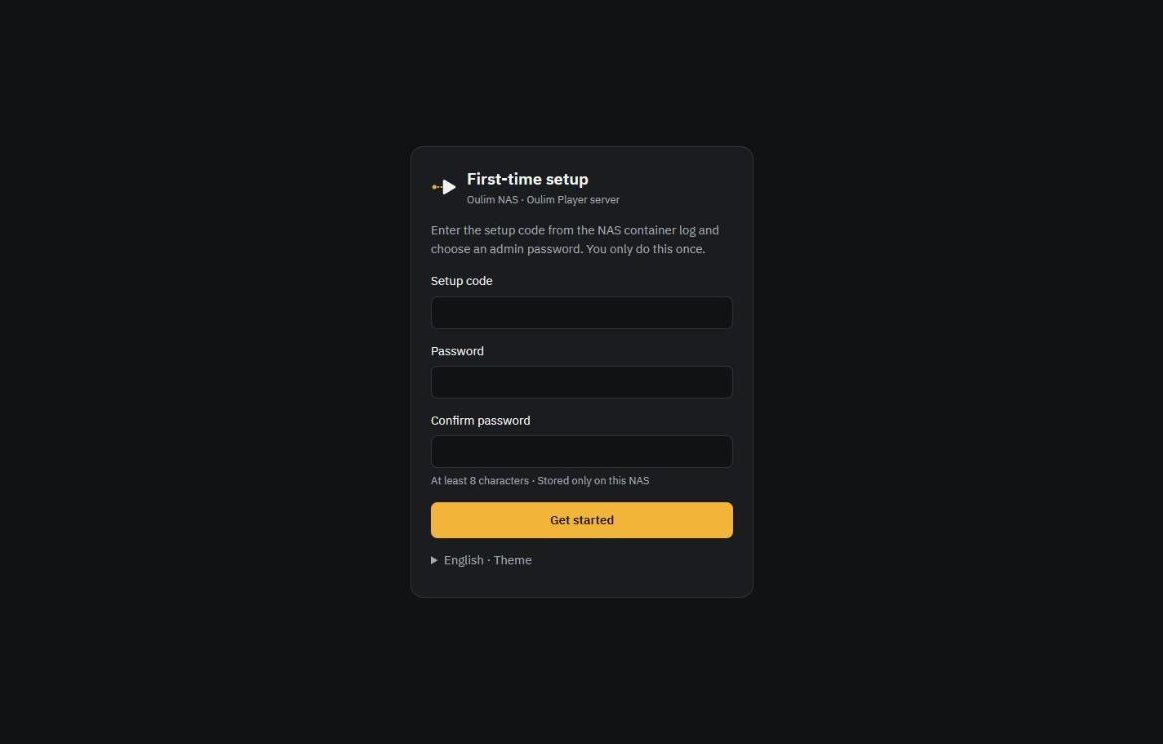
Tipp Die Verwaltungsseite lässt sich nur im Heimnetz öffnen. Das Passwort wird ausschließlich auf diesem NAS gespeichert.
4. Mediathek-Ordner hinzufügen
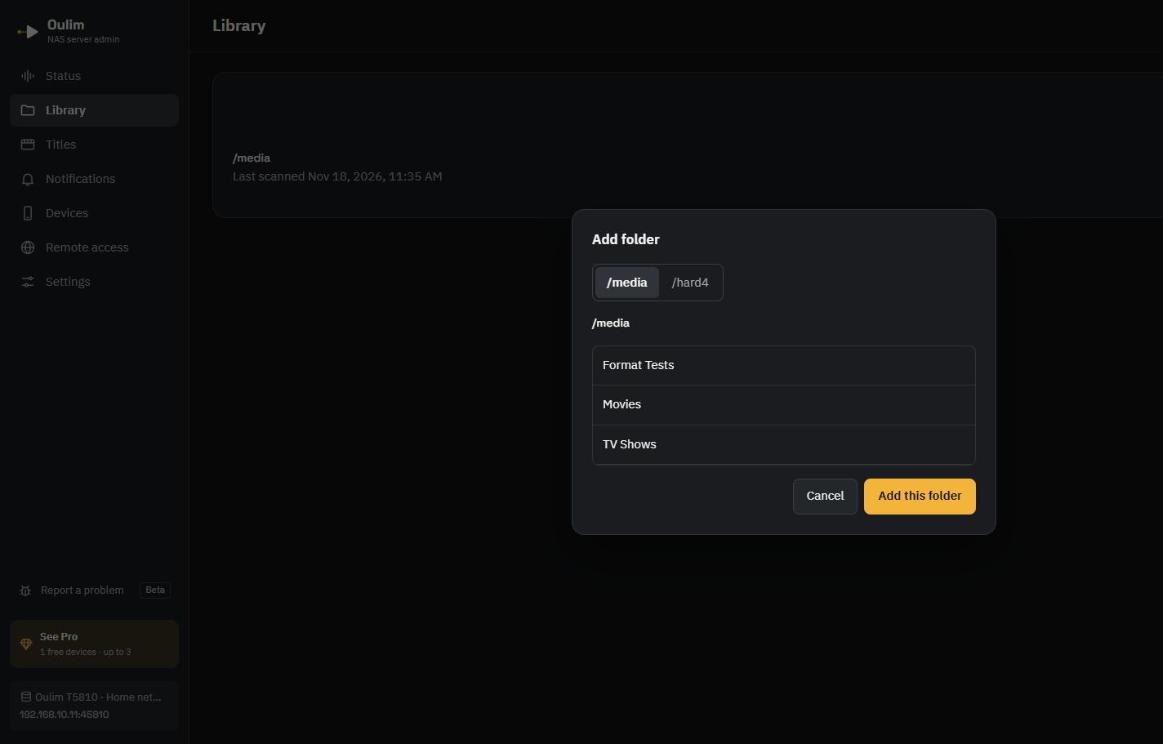
- Im Tab Mediathek auf Ordner hinzufügen klicken.
- Bei mehreren Speicher-Volumes oben eines auswählen, den Video-Ordner öffnen und Diesen Ordner hinzufügen wählen.
- Die Indexierung beginnt sofort. Poster und Inhaltsangaben erscheinen nach und nach, sobald ein Titel fertig ist.
Für die Benennung der Ordner gelten dieselben Tipps wie in der Anleitung „Dateien und Ordner richtig benennen“. Werden Videos im Ordner hinzugefügt oder gelöscht, erkennt Oulim das von selbst.
5. Smartphone, Tablet oder TV verbinden
- Verwaltungsseite: im Tab Geräte auf Gerät hinzufügen klicken. Ein QR-Code und ein Kopplungscode erscheinen.
- Smartphone: oben im Tab Netzwerk auf das QR-Symbol (Meinen PC hinzufügen) tippen und den QR-Code scannen. Am TV auf demselben Bildschirm den Kopplungscode eingeben.
- Verwaltungsseite: Sobald die Anfrage eintrifft, prüfen, ob auf beiden Bildschirmen derselbe Bestätigungscode steht, dann Bestätigen wählen.
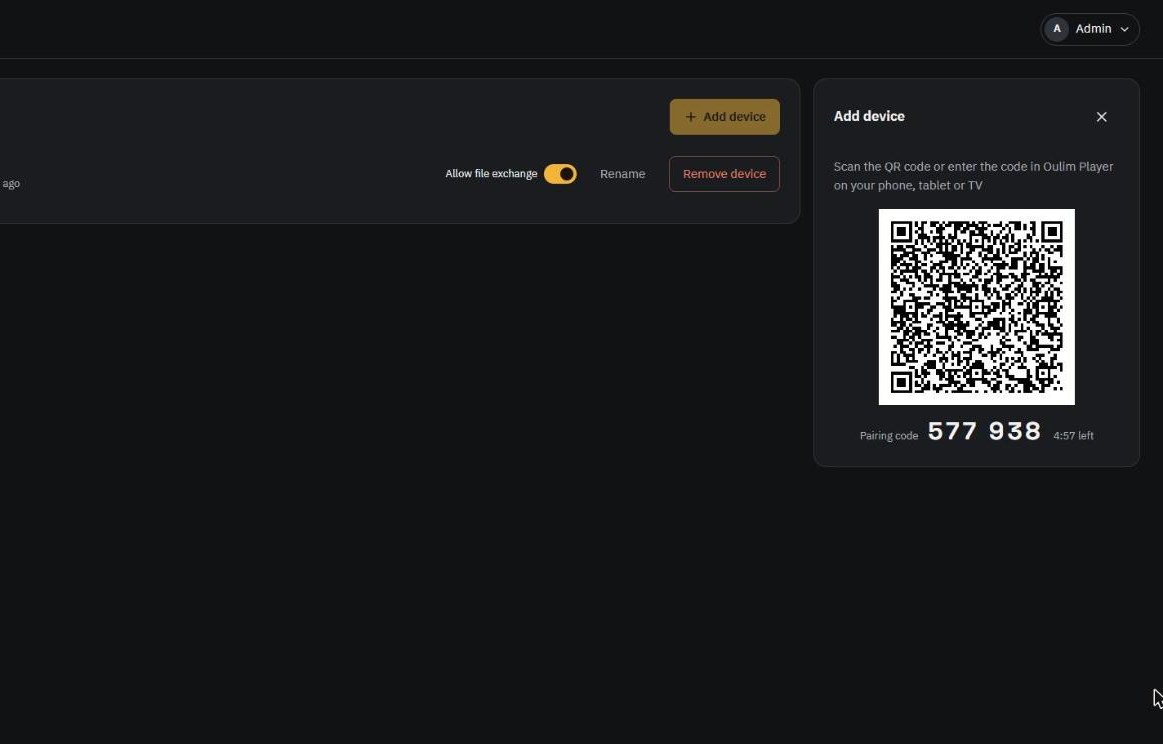
Das NAS erscheint im Tab Netzwerk des verbundenen Geräts, und seine Videos tauchen in Start und Mediathek auf.
Tipp Läuft auch Oulim Desktop auf einem PC, diesen NAS-Ordner nicht zusätzlich per SMB zur Mediathek des PCs hinzufügen. Zum Ansehen auf dem PC wird der PC wie ein Smartphone bei diesem NAS registriert. Ist der Ordner schon hinzugefügt, gibt der PC ihn nicht an die Geräte weiter – damit dieselben Videos nicht doppelt erscheinen.
Von unterwegs ansehen (Pro)
Die Verbindungsart wird im Tab Fernzugriff der Verwaltungsseite festgelegt. Unterstützt der Router das automatische Öffnen von Ports (UPnP), erledigt Oulim das selbst. Details in der Anleitung „NAS und Netzwerk“.
Tipp Der Zugriff von unterwegs ist zunächst aus (nur Heimnetz). Auch eingeschaltet wird am Router nur der eine Port geöffnet, mit dem sich die Geräte verbinden – die Verwaltungsseite wird nie ins Internet geöffnet.
Tipp Laufen ein NAS und ein PC mit Oulim Desktop parallel, braucht jedes Gerät am Router einen eigenen externen Port. Beim automatischen Öffnen wählt Oulim eine freie Nummer (45810 · 45811 …). Bei manueller Portweiterleitung am Router die Nummer unter Externer Port verwenden, die im Tab Fernzugriff angezeigt wird – zum Beispiel PC 45810 und NAS 45811.
Aktualisieren und beenden
- Zum Aktualisieren das neue Image holen und neu starten. Bei Synology im Projekt Stop → Build (lädt das Image) → Start, unter Linux
docker compose pullund danachdocker compose up -d. - Einstellungen, registrierte Geräte und die geordnete Mediathek liegen im Ordner
configund bleiben bei Updates erhalten. - Nach einem Neustart des NAS startet Oulim automatisch wieder – außer es wurde zuvor von Hand gestoppt, dann bleibt es aus.
Hardware-Transcodierung (optional)
Ein NAS mit integrierter Intel-Grafik (Quick Sync) oder AMD-Grafik kann 4K-Videos beim Streamen in 1080p umwandeln. Ob das möglich ist, prüft Oulim bei jedem Start – zu sehen in der Zeile zur Transcodierung unter Status auf der Verwaltungsseite.
Allerdings gibt Docker das Grafikgerät des NAS standardmäßig nicht an Container weiter. Um es freizugeben, die beiden folgenden Zeilen in compose oberhalb der Zeile restart einfügen. Auf einem NAS ohne Grafikgerät startet der Container mit diesen Zeilen nicht – dann einfach wieder entfernen; die Videos werden dann im Original abgespielt.
    devices:
      - /dev/dri:/dev/dri
Fehlerbehebung
| Problem | Was prüfen |
|---|---|
| Das Smartphone findet das NAS nicht | Ob beide im selben WLAN sind, ob compose network_mode: host enthält und ob die NAS-Firewall UDP 45809 oder TCP/UDP 45810 blockiert |
| Der gewünschte Ordner fehlt unter „Ordner hinzufügen“ | Ob der Speicher in compose unter volumes eingebunden ist und derselbe Pfad in OULIM_MEDIA steht |
| Videos erscheinen nicht oder werden nicht geordnet | Ob das NAS-Konto den Video-Ordner lesen darf – gemeint ist das Konto, dessen Nummer in compose unter user steht. Im Dateimanager des NAS braucht dieses Konto (oder seine Gruppe) die Berechtigung „Lesen“ für den Ordner |
| Nach dem Hinzufügen der Hardware-Transcodierung startet der Container nicht | Das NAS hat kein Grafikgerät (/dev/dri). Die beiden devices-Zeilen entfernen und neu starten |
| Zwei Oulim-NAS-Server auf einem Gerät – die zweite Verwaltungsseite öffnet sich nicht | Der Port der Verwaltungsseite (45800) ist belegt. Im zweiten compose unter environment eine andere Nummer eintragen, etwa OULIM_ADMIN_PORT=45801, und http://NAS-Adresse:45801 öffnen |
| Der Einrichtungscode ist weg | Den Container neu starten – der Code erscheint erneut im Protokoll (bis die Ersteinrichtung abgeschlossen ist) |