

Importante Oulim Player NAS aún no se ha lanzado, así que todavía no se puede instalar. La imagen se publicará junto con la app; entonces podrás seguir esta guía.
Importante Esto es una beta. Todavía lo estamos probando en distintos modelos de NAS, así que puede haber problemas inesperados. Si algo falla, avísanos con Informar de un problema, abajo a la izquierda en la página de administración. Con el informe se envía el registro del servidor del NAS, lo que ayuda a encontrar la causa (las direcciones y rutas van ocultas).
Qué necesitas
- Un NAS que pueda usar Docker (contenedores): Container Manager en Synology, Container Station en QNAP o un equipo Linux con Docker instalado
- Una CPU de 64 bits: Intel/AMD (x64) o ARM64. No funciona en NAS ARM de 32 bits
- Al menos 1 GB de memoria libre (se recomiendan 2 GB o más)
- Un móvil, tablet o TV en la misma Wi-Fi y con Oulim Player instalado
Consejo Si tienes un PC siempre encendido, también puedes instalar Oulim Desktop en él en lugar del NAS: hace lo mismo. Consulta la guía “Usa tu PC como NAS”.
1. Prepara el archivo compose
Copia el texto de abajo. Solo tienes que adaptar a tu NAS las dos líneas marcadas con <-.
services:
  oulim-player:
    image: <published at app launch>
    container_name: oulim-player
    network_mode: host
    user: "1000:1000"              # <- your NAS user id (id -u : id -g)
    environment:
      - OULIM_NAME=Oulim NAS
      - OULIM_MEDIA=/volume1       # folders you can add in the admin page (several: /volume1:/volume2)
    volumes:
      - ./config:/config
      - ./cache:/cache
      - /volume1:/volume1:ro       # <- your video storage, read-only
restart: unless-stopped| Línea | Qué poner |
|---|---|
| user | El número de tu usuario en el NAS. Conéctate al NAS por SSH y escribe id: verás algo como uid=1026(…) gid=100(…). Pon esos números, por ejemplo "1026:100" |
| /volume1:/volume1:ro | La carpeta superior del almacenamiento donde están tus vídeos. Escribe la misma ruta del NAS a ambos lados. :ro significa solo lectura, así que Oulim no puede borrar ni modificar tus vídeos |
| OULIM_MEDIA | Dónde puedes elegir las carpetas de la biblioteca en la página de administración. Pon la misma ruta que montaste arriba |
| OULIM_NAME | El nombre que se verá en el móvil y la TV (puedes dejarlo tal cual) |
| NAS | Ejemplos de ruta de almacenamiento |
|---|---|
| Synology | /volume1 · /volume2 … (discos USB: /volumeUSB1/usbshare) |
| QNAP | /share/CACHEDEV1_DATA · /share/CACHEDEV2_DATA … |
| Otro Linux | Donde está montado el disco de vídeos (p. ej. /mnt/media) |
Consejo ¿Tienes varios volúmenes de almacenamiento? Añade una línea más en volumes por cada uno y únelos en OULIM_MEDIA con :. Por ejemplo: OULIM_MEDIA=/volume1:/volume2
Importante No montes todo el NAS (/): también aparecerían las carpetas del sistema. Monta solo el almacenamiento donde están tus vídeos.
2. Ponlo en marcha
Crea en el NAS una carpeta donde Oulim guardará sus ajustes (por ejemplo, docker/oulim). Al ejecutar compose desde esa carpeta, se crean dentro las carpetas config y cache.
| NAS | Cómo ejecutarlo |
|---|---|
| Synology | Container Manager › Project › Create → elige la carpeta como ruta → pega el texto copiado en Create docker-compose.yml → Done |
| QNAP | Container Station › Applications › Create → pega el texto copiado como YAML → Create |
| Otro Linux | Guárdalo como compose.yaml en la carpeta y ejecuta docker compose up -d |
- Guía de Synology: Container Manager › Proyecto ↗
- Guía de QNAP: Cómo usar Container Station 3 ↗
- Linux: Instalar Docker Engine ↗ · Instalar Docker Compose ↗
Consejo Los nombres de los menús del NAS pueden variar un poco según la versión de DSM o QTS, y también según el idioma. Consulta las capturas en las guías oficiales de arriba.
3. Configuración inicial
- En un PC conectado a la misma Wi-Fi, abre
http://dirección-del-NAS:45800en el navegador. Verás la pantalla Configuración inicial. - Busca el Código de configuración en el registro del contenedor: en Synology, en Container Manager › Container › oulim-player › Log; en Linux, con
docker logs oulim-player. - Escribe el código de configuración, elige una contraseña de administrador (8 caracteres como mínimo) y selecciona Empezar.
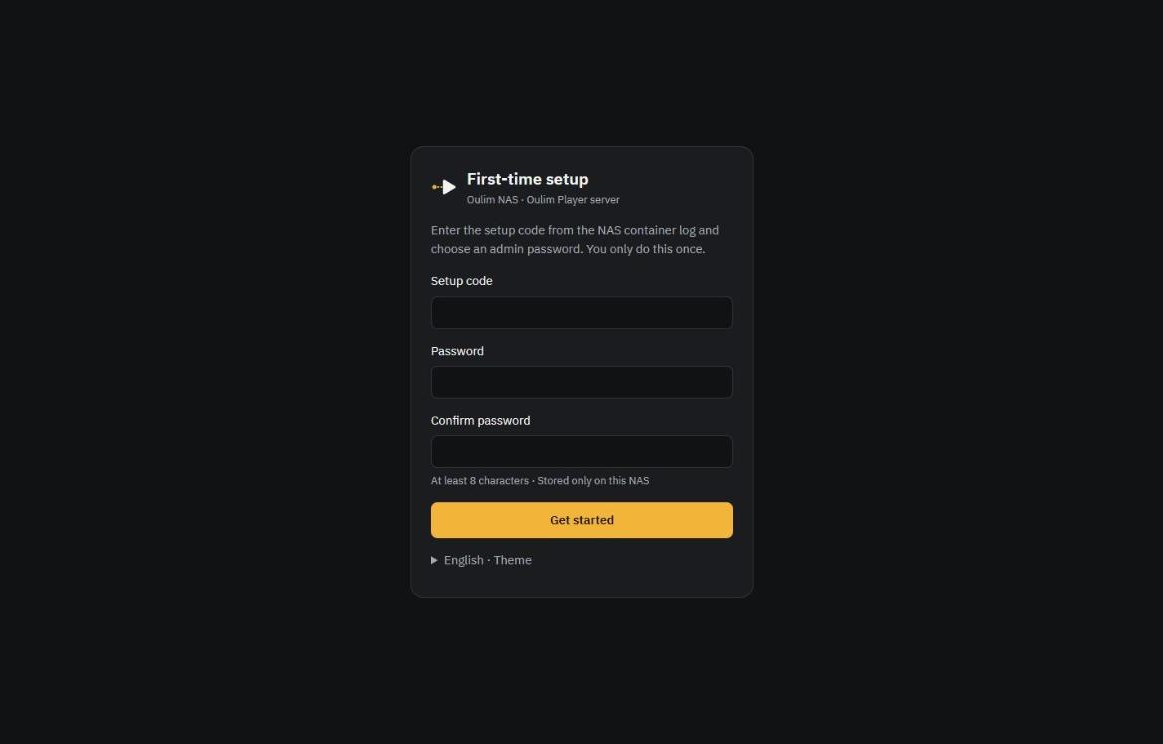
Consejo La página de administración solo se abre desde tu red de casa. La contraseña se guarda únicamente en este NAS.
4. Añade las carpetas de la biblioteca
- En la pestaña Biblioteca, selecciona Añadir carpeta.
- Si tienes varios volúmenes, elige uno arriba, entra en tu carpeta de vídeos y selecciona Añadir esta carpeta.
- Oulim empieza a organizar al momento. Los pósteres y las sinopsis van apareciendo a medida que termina con cada título.
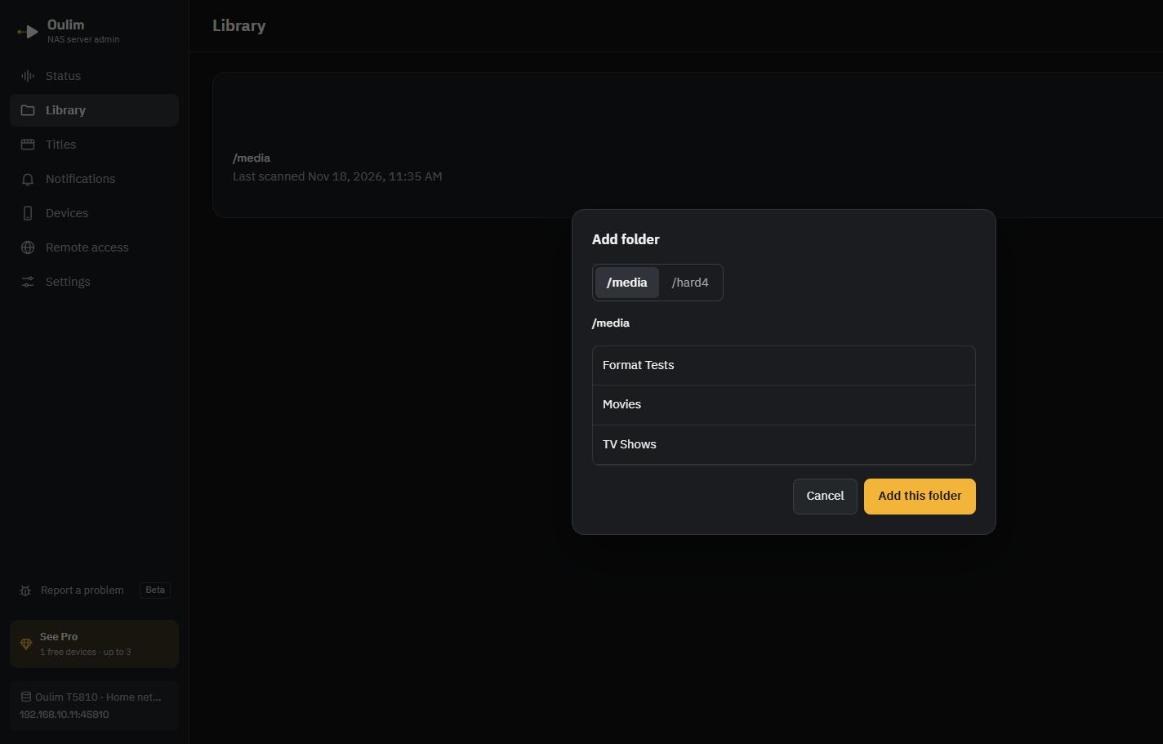
Los consejos para nombrar carpetas son los mismos que en la guía “Cómo organizar tus archivos y carpetas”. Si añades o borras vídeos en la carpeta, Oulim lo detecta solo.
5. Añade tu móvil, tablet o TV
- Página de administración: en la pestaña Dispositivos, selecciona Añadir dispositivo. Aparecen un código QR y un Código de vinculación.
- Móvil: en la pestaña Red, toca el icono de QR de arriba (Añadir mi PC) y escanea el código. En la TV, escribe el código de vinculación en esa misma pantalla.
- Página de administración: cuando llegue la solicitud, comprueba que el código de confirmación coincide en las dos pantallas y selecciona Aprobar.
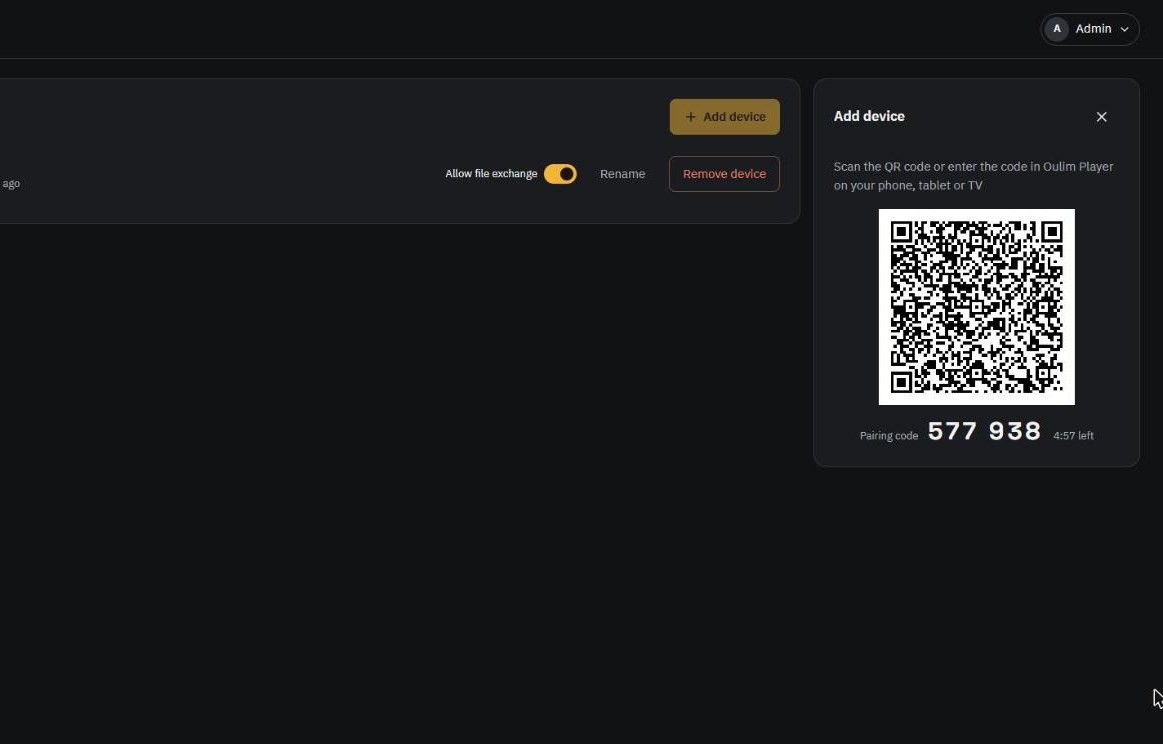
El NAS aparece en la pestaña Red del dispositivo que añadiste, y sus vídeos se ven en Inicio y Biblioteca.
Consejo Si también usas Oulim Desktop en un PC, no añadas además esta carpeta del NAS a la biblioteca del PC por SMB. Para verla en el PC, registra el PC en este NAS igual que un móvil. Si ya la añadiste, el PC no retransmite esa carpeta a tus dispositivos, para que los mismos vídeos no aparezcan dos veces.
Mira tus vídeos fuera de casa (Pro)
Elige cómo conectarte en la pestaña Acceso remoto de la página de administración. Si tu router admite la apertura automática de puertos (UPnP), Oulim abre el puerto por ti. Encontrarás más detalles en la guía “NAS y conexión en red”.
Consejo El acceso remoto está desactivado al principio (solo red de casa). Aunque lo actives, en el router solo se abre el puerto al que se conectan tus dispositivos; la página de administración nunca se abre a internet.
Consejo Si usas a la vez un NAS y un PC con Oulim Desktop, cada uno necesita su propio puerto externo en el router. Con la apertura automática, Oulim elige un número libre (45810 · 45811 …). Si abres los puertos tú mismo en el router, usa el Puerto externo que aparece en la pestaña Acceso remoto; por ejemplo, PC 45810 y NAS 45811.
Actualizar y detener
- Para actualizar, descarga la nueva imagen y vuelve a ponerlo en marcha. En Synology, haz Stop → Build (descarga la imagen) → Start en el proyecto; en Linux, ejecuta
docker compose pully luegodocker compose up -d. - Los ajustes, los dispositivos registrados y la biblioteca organizada se guardan en la carpeta
config, así que no se pierden al actualizar. - Oulim vuelve a arrancar solo cuando se reinicia el NAS, salvo que lo hayas detenido tú: en ese caso se queda apagado.
Transcodificación por hardware (opcional)
Un NAS con gráficos integrados Intel (Quick Sync) o AMD puede convertir vídeos 4K a 1080p mientras los envía. Oulim comprueba si es posible cada vez que arranca: lo verás en la línea de transcodificación de Estado, en la página de administración.
Eso sí, Docker no da acceso por defecto a la gráfica del NAS desde el contenedor. Añade las dos líneas de abajo encima de la línea restart del compose para permitirlo. En un NAS sin gráfica, estas líneas impiden que arranque el contenedor; en ese caso, bórralas y los vídeos se reproducirán tal cual.
    devices:
      - /dev/dri:/dev/dri
Solución de problemas
| Problema | Qué comprobar |
|---|---|
| El móvil no ve el NAS | Que estén en la misma Wi-Fi, que el compose tenga network_mode: host y que el firewall del NAS no bloquee UDP 45809 ni TCP/UDP 45810 |
| La carpeta que quiero no sale en Añadir carpeta | Que ese almacenamiento esté montado en volumes del compose y que la misma ruta esté en OULIM_MEDIA |
| Los vídeos no aparecen o no se organizan | Que la cuenta del NAS pueda leer la carpeta de vídeos: es la cuenta cuyo número pusiste en user del compose. En el gestor de archivos del NAS, esa cuenta (o su grupo) necesita permiso de “lectura” en la carpeta |
| El contenedor no arranca tras añadir la transcodificación por hardware | El NAS no tiene gráfica (/dev/dri). Borra las dos líneas de devices y vuelve a ponerlo en marcha |
| Tengo dos servidores Oulim NAS en el mismo equipo y la segunda página de administración no abre | El puerto de la página de administración (45800) está ocupado. En el segundo compose, añade otro número en environment, como OULIM_ADMIN_PORT=45801, y abre http://dirección-del-NAS:45801 |
| He perdido el código de configuración | Reinicia el contenedor y volverá a aparecer en el registro (hasta que termines la configuración inicial) |