

ध्यान दें Oulim Player NAS अभी रिलीज़ नहीं हुआ है, इसलिए अभी इसे इंस्टॉल नहीं किया जा सकता। इसकी इमेज ऐप के लॉन्च के साथ जारी होगी — तब आप इस गाइड के अनुसार इंस्टॉल कर सकेंगे।
ध्यान दें यह अभी बीटा है। हम इसे अलग-अलग NAS मॉडल पर जाँच रहे हैं, इसलिए कोई अनचाही समस्या आ सकती है। कुछ गड़बड़ हो, तो एडमिन पेज में नीचे बाईं ओर समस्या की रिपोर्ट करें से बताएँ। NAS सर्वर का लॉग साथ जाता है, जिससे वजह ढूँढना आसान होता है (पते और पाथ छिपा दिए जाते हैं)।
आपको क्या चाहिए
- ऐसा NAS जिस पर Docker (कंटेनर) चलता हो — Synology Container Manager, QNAP Container Station, या Docker इंस्टॉल की हुई Linux मशीन
- 64-बिट CPU — Intel/AMD (x64) या ARM64। 32-बिट ARM वाले NAS पर यह नहीं चलता
- कम से कम 1 GB खाली मेमोरी (2 GB या ज़्यादा सुझाया जाता है)
- उसी Wi-Fi पर फ़ोन, टैबलेट या TV, जिस पर Oulim Player इंस्टॉल हो
सुझाव अगर आपके पास हमेशा चालू रहने वाला PC है, तो आप NAS की जगह उस पर Oulim डेस्कटॉप इंस्टॉल कर सकते हैं — काम वही होगा। “अपने PC को NAS की तरह इस्तेमाल करें” गाइड देखें।
1. compose फ़ाइल तैयार करें
नीचे का टेक्स्ट कॉपी करें। अपने NAS के हिसाब से सिर्फ़ <- निशान वाली दो लाइनें बदलनी हैं।
services:
  oulim-player:
    image: <published at app launch>
    container_name: oulim-player
    network_mode: host
    user: "1000:1000"              # <- your NAS user id (id -u : id -g)
    environment:
      - OULIM_NAME=Oulim NAS
      - OULIM_MEDIA=/volume1       # folders you can add in the admin page (several: /volume1:/volume2)
    volumes:
      - ./config:/config
      - ./cache:/cache
      - /volume1:/volume1:ro       # <- your video storage, read-only
restart: unless-stopped| लाइन | क्या डालें |
|---|---|
| user | NAS पर आपका यूज़र ID। SSH से NAS से कनेक्ट करके id चलाएँ — uid=1026(…) gid=100(…) जैसा कुछ दिखेगा। वही नंबर डालें, जैसे "1026:100" |
| /volume1:/volume1:ro | वीडियो वाले स्टोरेज का सबसे ऊपर का फ़ोल्डर। दोनों तरफ़ NAS का एक ही पाथ लिखें। :ro का मतलब है सिर्फ़ पढ़ना, इसलिए Oulim आपके वीडियो न हटा सकता है न बदल सकता है |
| OULIM_MEDIA | एडमिन पेज में लाइब्रेरी फ़ोल्डर कहाँ से चुने जा सकते हैं। ऊपर जोड़ा गया वही पाथ लिखें |
| OULIM_NAME | फ़ोन और TV पर दिखने वाला नाम (चाहें तो ऐसे ही छोड़ दें) |
| NAS | स्टोरेज पाथ के उदाहरण |
|---|---|
| Synology | /volume1 · /volume2 … (USB ड्राइव: /volumeUSB1/usbshare) |
| QNAP | /share/CACHEDEV1_DATA · /share/CACHEDEV2_DATA … |
| दूसरे Linux | जहाँ वीडियो वाली डिस्क माउंट है (जैसे /mnt/media) |
सुझाव एक से ज़्यादा स्टोरेज हैं? हर एक के लिए volumes में एक लाइन और जोड़ें, और OULIM_MEDIA में उन्हें : से जोड़ें — जैसे OULIM_MEDIA=/volume1:/volume2
ध्यान दें पूरा NAS (/) न जोड़ें — वरना सिस्टम फ़ोल्डर भी दिखने लगेंगे। सिर्फ़ वीडियो वाला स्टोरेज जोड़ें।
2. इसे चलाएँ
NAS पर एक फ़ोल्डर बनाएँ जहाँ Oulim अपनी सेटिंग रखेगा (जैसे docker/oulim)। उस फ़ोल्डर से compose चलाने पर उसके अंदर config और cache फ़ोल्डर बन जाते हैं।
| NAS | कैसे चलाएँ |
|---|---|
| Synology | Container Manager › Project › Create → पाथ में वह फ़ोल्डर चुनें → कॉपी किया टेक्स्ट Create docker-compose.yml में पेस्ट करें → Done |
| QNAP | Container Station › Applications › Create → कॉपी किया टेक्स्ट YAML में पेस्ट करें → Create |
| दूसरे Linux | उस फ़ोल्डर में compose.yaml नाम से सेव करें और docker compose up -d चलाएँ |
- Synology गाइड: Container Manager › Project ↗
- QNAP गाइड: Container Station 3 कैसे इस्तेमाल करें ↗
- Linux: Docker Engine इंस्टॉल करें ↗ · Docker Compose इंस्टॉल करें ↗
सुझाव NAS पर मेन्यू के नाम DSM और QTS के वर्शन के हिसाब से थोड़े अलग हो सकते हैं। स्क्रीनशॉट ऊपर दी गई आधिकारिक गाइड में देखें।
3. पहली बार सेटअप
- उसी Wi-Fi वाले PC के ब्राउज़र में
http://NAS-address:45800खोलें। पहली बार सेटअप स्क्रीन दिखेगी। - कंटेनर लॉग में सेटअप कोड ढूँढें — Synology पर Container Manager › Container › oulim-player › Log, Linux पर
docker logs oulim-player। - सेटअप कोड डालें, एडमिन पासवर्ड (कम से कम 8 अक्षर) तय करें और शुरू करें चुनें।

सुझाव एडमिन पेज सिर्फ़ घर के नेटवर्क पर खुलता है। पासवर्ड सिर्फ़ इसी NAS पर सेव होता है।
4. लाइब्रेरी फ़ोल्डर जोड़ें
- लाइब्रेरी टैब में फ़ोल्डर जोड़ें चुनें।
- एक से ज़्यादा स्टोरेज हों तो ऊपर से एक चुनें, अपने वीडियो फ़ोल्डर में जाएँ और यह फ़ोल्डर जोड़ें चुनें।
- वीडियो व्यवस्थित होना तुरंत शुरू हो जाता है। जैसे-जैसे हर टाइटल तैयार होता है, पोस्टर और कहानी का सार भरते जाते हैं।
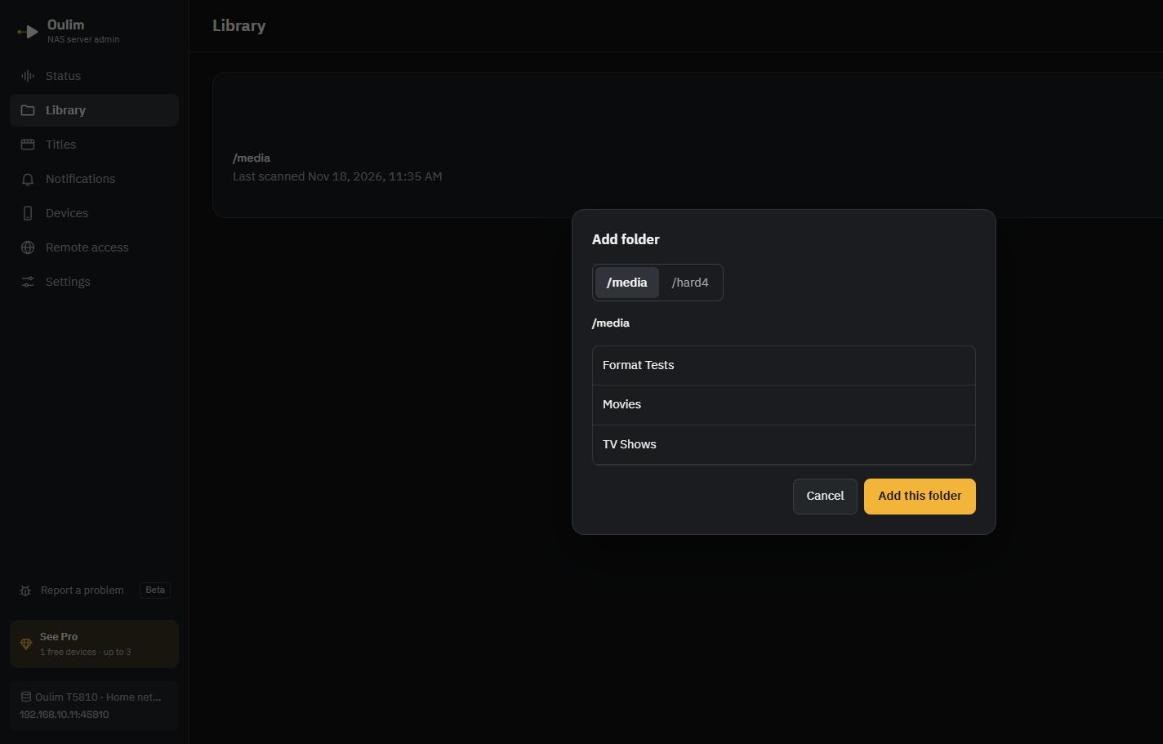
फ़ोल्डर के नाम रखने के तरीके वही हैं जो “फ़ाइलें और फ़ोल्डर व्यवस्थित करें” गाइड में हैं। फ़ोल्डर में वीडियो जोड़ने या हटाने पर Oulim बदलाव अपने-आप पकड़ लेता है।
5. फ़ोन, टैबलेट या TV जोड़ें
- एडमिन पेज: डिवाइस टैब में डिवाइस जोड़ें चुनें। एक QR कोड और पेयरिंग कोड दिखेगा।
- फ़ोन: नेटवर्क टैब में ऊपर QR आइकन (मेरा PC जोड़ें) पर टैप करें और QR कोड स्कैन करें। TV पर उसी स्क्रीन में पेयरिंग कोड डालें।
- एडमिन पेज: अनुरोध आने पर देख लें कि दोनों स्क्रीन पर पुष्टि कोड एक जैसा है, फिर मंज़ूरी दें चुनें।
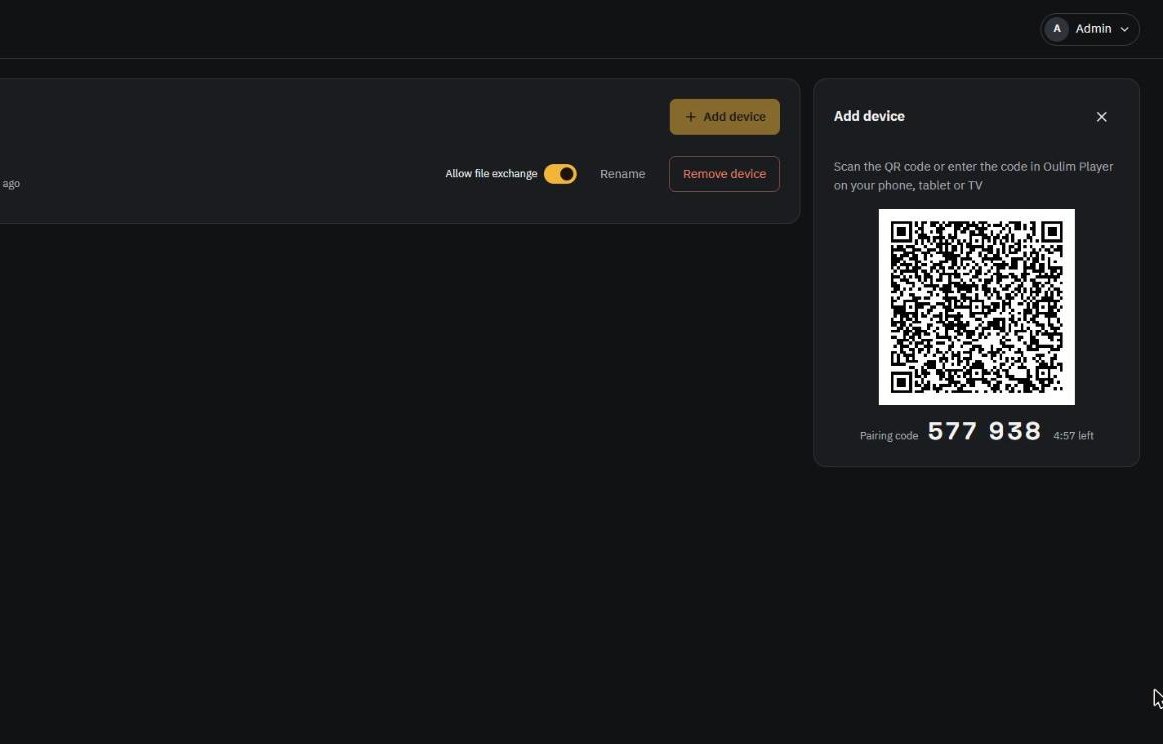
जोड़े गए डिवाइस के नेटवर्क टैब में NAS दिखने लगेगा, और उसके वीडियो होम और लाइब्रेरी में आ जाएँगे।
सुझाव अगर आप PC पर भी Oulim Desktop इस्तेमाल करते हैं, तो इस NAS फ़ोल्डर को SMB से PC की लाइब्रेरी में अलग से न जोड़ें। PC पर देखने के लिए PC को भी फ़ोन की तरह इस NAS पर रजिस्टर करें। अगर पहले से जोड़ा है, तो PC उस फ़ोल्डर को डिवाइस पर नहीं भेजता — ताकि वही वीडियो दो बार न दिखें।
घर के बाहर से देखें (Pro)
एडमिन पेज के रिमोट एक्सेस टैब में कनेक्ट करने का तरीका चुनें। अगर आपका राउटर अपने-आप पोर्ट खोलना (UPnP) सपोर्ट करता है, तो Oulim खुद पोर्ट खोल देता है। ज़्यादा जानकारी के लिए “NAS और नेटवर्क कनेक्शन” गाइड देखें।
सुझाव घर के बाहर से एक्सेस शुरू में बंद रहता है (सिर्फ़ घर का नेटवर्क)। चालू करने पर भी राउटर पर सिर्फ़ वही एक पोर्ट खुलता है जिससे डिवाइस जुड़ते हैं — एडमिन पेज इंटरनेट पर कभी नहीं खुलता।
सुझाव अगर आप NAS और Oulim डेस्कटॉप वाला PC दोनों साथ इस्तेमाल करते हैं, तो राउटर पर हर एक का बाहरी पोर्ट अलग होना चाहिए। पोर्ट अपने-आप खुलने पर Oulim खाली नंबर (45810 · 45811 …) चुन लेता है। राउटर पर खुद पोर्ट फ़ॉरवर्ड करते हैं, तो रिमोट एक्सेस टैब में दिखा बाहरी पोर्ट ही इस्तेमाल करें — जैसे PC 45810 और NAS 45811।
अपडेट करना और बंद करना
- अपडेट के लिए नई इमेज लें और फिर से चलाएँ। Synology पर प्रोजेक्ट को Stop → Build (इमेज लेना) → Start करें; Linux पर
docker compose pullऔर फिरdocker compose up -dचलाएँ। - सेटिंग, रजिस्टर्ड डिवाइस और व्यवस्थित लाइब्रेरी
configफ़ोल्डर में रहती हैं, इसलिए अपडेट के बाद भी बनी रहती हैं। - NAS रीस्टार्ट होने पर Oulim अपने-आप फिर से चालू हो जाता है — बस अगर आपने इसे खुद रोका हो, तो यह बंद ही रहता है।
हार्डवेयर ट्रांसकोडिंग (वैकल्पिक)
Intel (Quick Sync) या AMD इंटीग्रेटेड ग्राफ़िक्स वाला NAS 4K वीडियो को स्ट्रीम करते समय 1080p में बदल सकता है। Oulim हर बार शुरू होते समय जाँचता है कि यह हो सकता है या नहीं — एडमिन पेज में स्थिति के अंदर ट्रांसकोडिंग वाली लाइन देखें।
लेकिन Docker डिफ़ॉल्ट रूप से कंटेनर को NAS का ग्राफ़िक्स डिवाइस नहीं देता। इसकी अनुमति देने के लिए compose में restart लाइन के ऊपर नीचे दी गई दो लाइनें जोड़ें। जिस NAS में ग्राफ़िक्स डिवाइस नहीं है, वहाँ इन लाइनों से कंटेनर शुरू नहीं होता, इसलिए उन्हें हटा दें — तब वीडियो जैसे हैं वैसे ही चलेंगे।
    devices:
      - /dev/dri:/dev/dri
समस्या का समाधान
| समस्या | क्या जाँचें |
|---|---|
| फ़ोन को NAS नहीं दिख रहा | दोनों एक ही Wi-Fi पर हैं, compose में network_mode: host है, और NAS का फ़ायरवॉल UDP 45809 या TCP/UDP 45810 को ब्लॉक नहीं कर रहा |
| फ़ोल्डर जोड़ें में मेरा फ़ोल्डर नहीं है | compose के volumes में वह स्टोरेज जोड़ा गया है, और वही पाथ OULIM_MEDIA में लिखा है |
| वीडियो नहीं दिखते या व्यवस्थित नहीं होते | NAS का अकाउंट वीडियो फ़ोल्डर पढ़ सकता है या नहीं — यह वही अकाउंट है जिसका नंबर आपने compose के user में डाला है। NAS के फ़ाइल मैनेजर में उस फ़ोल्डर पर इस अकाउंट (या उसके ग्रुप) को “पढ़ने” की अनुमति होनी चाहिए |
| हार्डवेयर ट्रांसकोडिंग जोड़ने के बाद कंटेनर शुरू नहीं हो रहा | उस NAS में ग्राफ़िक्स डिवाइस (/dev/dri) नहीं है। devices वाली दो लाइनें हटाकर फिर से चलाएँ |
| एक ही मशीन पर दो Oulim NAS सर्वर चलाए, और दूसरा एडमिन पेज नहीं खुल रहा | एडमिन पेज का पोर्ट (45800) पहले से इस्तेमाल में है। दूसरे compose के environment में कोई दूसरा नंबर डालें, जैसे OULIM_ADMIN_PORT=45801, और http://NAS-address:45801 खोलें |
| सेटअप कोड खो गया | कंटेनर रीस्टार्ट करें — कोड लॉग में फिर से दिखेगा (जब तक पहली बार सेटअप पूरा न हो) |