

Perhatian Oulim Player NAS belum dirilis, jadi belum bisa dipasang sekarang. Image-nya akan dipublikasikan bersama peluncuran aplikasi — setelah itu Anda bisa mengikuti panduan ini.
Perhatian Ini masih beta. Kami masih mengujinya di berbagai model NAS, jadi mungkin ada masalah yang tidak terduga. Jika ada kendala, beri tahu kami lewat Laporkan masalah di kiri bawah halaman admin. Log server NAS ikut terkirim sehingga penyebabnya lebih mudah ditemukan (alamat dan path disamarkan).
Yang Anda perlukan
- NAS yang bisa menjalankan Docker (kontainer) — Synology Container Manager, QNAP Container Station, atau perangkat Linux dengan Docker terpasang
- CPU 64-bit — Intel/AMD (x64) atau ARM64. NAS ARM 32-bit tidak didukung
- Memori kosong minimal 1 GB (disarankan 2 GB atau lebih)
- Ponsel, tablet, atau TV di Wi-Fi yang sama dengan Oulim Player terpasang
Tips Punya PC yang selalu menyala? Anda juga bisa memasang Oulim Desktop di PC itu — hasilnya sama. Lihat panduan “Jadikan PC Anda NAS”.
1. Siapkan file compose
Salin teks di bawah ini. Anda cukup mengubah dua baris yang bertanda <- sesuai NAS Anda.
services:
  oulim-player:
    image: <published at app launch>
    container_name: oulim-player
    network_mode: host
    user: "1000:1000"              # <- your NAS user id (id -u : id -g)
    environment:
      - OULIM_NAME=Oulim NAS
      - OULIM_MEDIA=/volume1       # folders you can add in the admin page (several: /volume1:/volume2)
    volumes:
      - ./config:/config
      - ./cache:/cache
      - /volume1:/volume1:ro       # <- your video storage, read-only
restart: unless-stopped| Baris | Yang diisi |
|---|---|
| user | ID pengguna Anda di NAS. Masuk ke NAS lewat SSH lalu jalankan id — akan muncul sesuatu seperti uid=1026(…) gid=100(…). Isi dengan angka itu, misalnya "1026:100" |
| /volume1:/volume1:ro | Folder teratas penyimpanan yang berisi video Anda. Tulis path NAS yang sama di kedua sisi. :ro berarti hanya-baca, jadi Oulim tidak bisa menghapus atau mengubah video Anda |
| OULIM_MEDIA | Tempat yang bisa Anda pilih sebagai folder pustaka di halaman admin. Isi dengan path yang sama seperti yang dipasang di atas |
| OULIM_NAME | Nama yang tampil di ponsel dan TV (boleh dibiarkan) |
| NAS | Contoh path penyimpanan |
|---|---|
| Synology | /volume1 · /volume2 … (drive USB: /volumeUSB1/usbshare) |
| QNAP | /share/CACHEDEV1_DATA · /share/CACHEDEV2_DATA … |
| Linux lainnya | Lokasi tempat disk video dipasang (mis. /mnt/media) |
Tips Punya lebih dari satu penyimpanan? Tambahkan satu baris lagi di volumes untuk masing-masing, lalu gabungkan di OULIM_MEDIA dengan : — misalnya OULIM_MEDIA=/volume1:/volume2
Perhatian Jangan pasang seluruh NAS (/) — folder sistem juga akan ikut terlihat. Pasang hanya penyimpanan yang berisi video.
2. Jalankan
Buat satu folder di NAS untuk menyimpan pengaturan Oulim (misalnya docker/oulim). Saat compose dijalankan dari folder itu, folder config dan cache akan dibuat di dalamnya.
| NAS | Cara menjalankan |
|---|---|
| Synology | Container Manager › Project › Create → pilih folder tadi sebagai path → tempel teks yang disalin di Create docker-compose.yml → Done |
| QNAP | Container Station › Applications › Create → tempel teks yang disalin sebagai YAML → Create |
| Linux lainnya | Simpan sebagai compose.yaml di folder itu lalu jalankan docker compose up -d |
- Panduan Synology: Container Manager › Project ↗
- Panduan QNAP: Cara memakai Container Station 3 ↗
- Linux: Pasang Docker Engine ↗ · Pasang Docker Compose ↗
Tips Nama menu di NAS bisa sedikit berbeda tergantung versi DSM dan QTS. Lihat tangkapan layarnya di panduan resmi di atas.
3. Penyiapan awal
- Di PC yang terhubung ke Wi-Fi yang sama, buka
http://NAS-address:45800di browser. Layar Penyiapan awal akan muncul. - Cari Kode penyiapan di log kontainer — di Synology, Container Manager › Container › oulim-player › Log; di Linux,
docker logs oulim-player. - Masukkan kode penyiapan, buat kata sandi admin (minimal 8 karakter), lalu pilih Mulai.

Tips Halaman admin hanya bisa dibuka dari jaringan rumah. Kata sandinya hanya disimpan di NAS ini.
4. Tambahkan folder pustaka
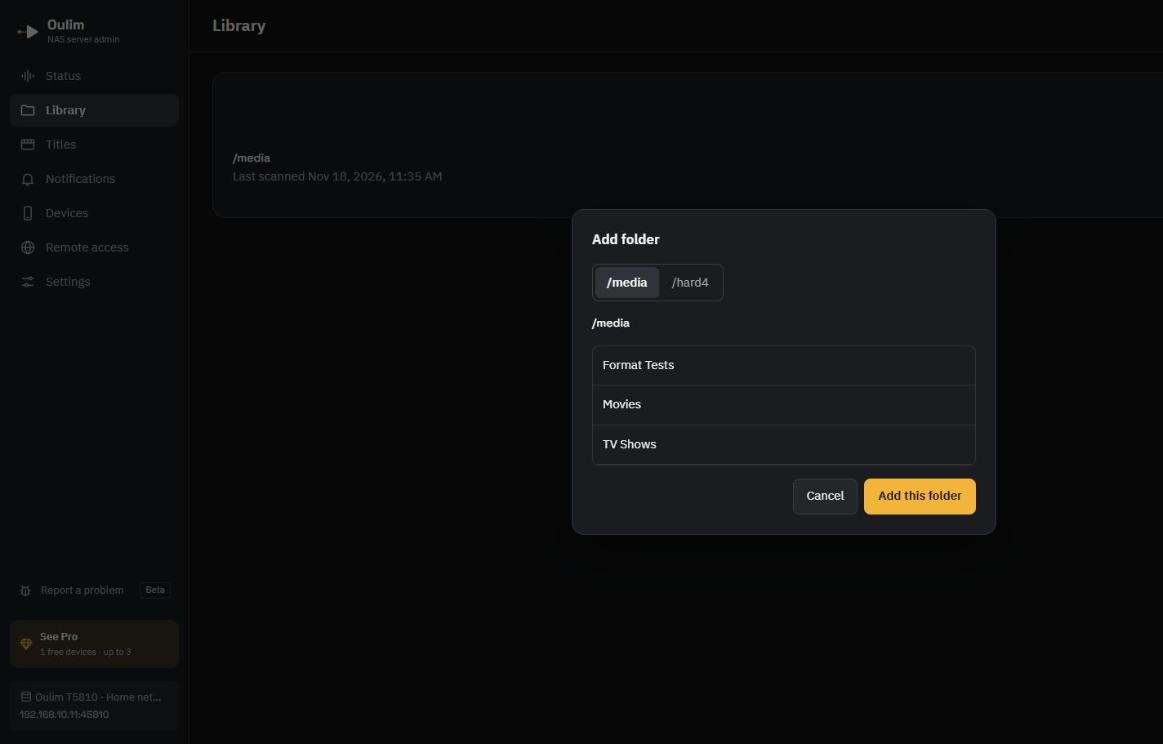
- Di tab Pustaka, pilih Tambah folder.
- Jika ada beberapa penyimpanan, pilih salah satu di bagian atas, buka folder video Anda, lalu pilih Tambahkan folder ini.
- Penataan langsung dimulai. Poster dan sinopsis terisi satu per satu begitu tiap judul selesai ditata.
Tips penamaan folder sama seperti di panduan “Menata file dan folder”. Saat Anda menambah atau menghapus video di folder, Oulim akan menyesuaikannya sendiri.
5. Tambahkan ponsel, tablet, atau TV
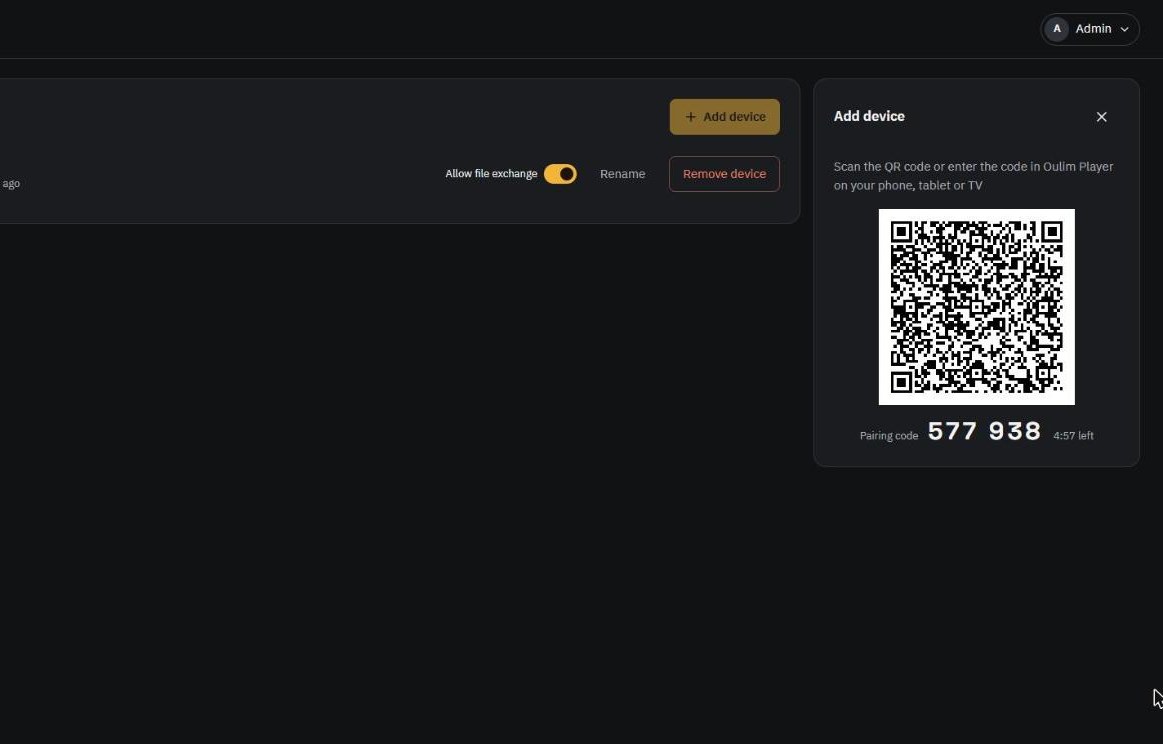
- Halaman admin: di tab Perangkat, pilih Tambah perangkat. Kode QR dan Kode pemasangan akan muncul.
- Ponsel: di tab Jaringan, ketuk ikon QR di bagian atas (Tambah PC saya) lalu pindai kode QR. Di TV, masukkan kode pemasangan di layar yang sama.
- Halaman admin: saat permintaan masuk, pastikan kode konfirmasi di kedua layar sama, lalu pilih Izinkan.
NAS akan muncul di tab Jaringan pada perangkat yang Anda tambahkan, dan videonya tampil di Beranda dan Pustaka.
Tips Jika Anda juga memakai Oulim Desktop di PC, jangan tambahkan folder NAS ini lagi ke pustaka PC lewat SMB. Untuk menonton di PC, daftarkan PC ke NAS ini seperti ponsel. Jika sudah telanjur ditambahkan, PC tidak meneruskan folder itu ke perangkat — agar video yang sama tidak muncul dua kali.
Menonton di luar rumah (Pro)
Pilih cara terhubung di tab Akses jarak jauh pada halaman admin. Jika router mendukung pembukaan port otomatis (UPnP), Oulim akan membukanya untuk Anda. Selengkapnya ada di panduan “Menghubungkan NAS dan jaringan”.
Tips Akses jarak jauh awalnya mati (hanya jaringan rumah). Meski dinyalakan, router hanya membuka satu port yang dipakai perangkat — halaman admin tidak pernah dibuka ke internet.
Tips Jika Anda memakai NAS dan PC Oulim Desktop bersamaan, masing-masing perlu port eksternal sendiri di router. Saat port dibuka otomatis, Oulim memilih nomor yang masih kosong (45810 · 45811 …). Jika Anda mengatur port forwarding sendiri di router, pakai Port luar yang tampil di tab Akses jarak jauh — misalnya PC 45810 dan NAS 45811.
Memperbarui dan menghentikan
- Untuk memperbarui, ambil image baru lalu jalankan lagi. Di Synology, lakukan Stop → Build (mengambil image) → Start pada project; di Linux, jalankan
docker compose pulllaludocker compose up -d. - Pengaturan, perangkat terdaftar, dan pustaka yang sudah ditata tersimpan di folder
config, jadi tetap ada setelah diperbarui. - Oulim otomatis berjalan lagi saat NAS dinyalakan ulang — kecuali Anda sendiri yang menghentikannya; dalam hal itu Oulim tetap mati.
Transcoding hardware (opsional)
NAS dengan grafis terintegrasi Intel (Quick Sync) atau AMD bisa mengubah video 4K ke 1080p sambil mengalirkannya. Oulim memeriksa kemampuan ini setiap kali dijalankan — lihat baris transcoding di Status pada halaman admin.
Namun secara bawaan Docker tidak memberikan perangkat grafis NAS ke kontainer. Tambahkan dua baris di bawah ini di atas baris restart di compose untuk mengizinkannya. Di NAS tanpa perangkat grafis, baris ini membuat kontainer gagal berjalan, jadi hapus saja — video akan diputar apa adanya.
    devices:
      - /dev/dri:/dev/dri
Pemecahan masalah
| Masalah | Yang perlu dicek |
|---|---|
| Ponsel tidak menemukan NAS | Pastikan keduanya di Wi-Fi yang sama, compose berisi network_mode: host, dan firewall NAS tidak memblokir UDP 45809 atau TCP/UDP 45810 |
| Folder yang saya mau tidak ada di Tambah folder | Pastikan penyimpanan itu sudah dipasang di volumes pada compose dan path yang sama tertulis di OULIM_MEDIA |
| Video tidak muncul atau tidak tertata | Pastikan akun NAS bisa membaca folder video — yaitu akun yang nomornya Anda isi di user pada compose. Di pengelola file NAS, akun itu (atau grupnya) harus punya izin “baca” pada folder tersebut |
| Kontainer tidak mau jalan setelah menambahkan transcoding hardware | NAS tidak punya perangkat grafis (/dev/dri). Hapus dua baris devices lalu jalankan lagi |
| Saya menjalankan dua server Oulim NAS di satu perangkat dan halaman admin kedua tidak terbuka | Port halaman admin (45800) sudah terpakai. Di compose kedua, tambahkan nomor lain di environment, misalnya OULIM_ADMIN_PORT=45801, lalu buka http://NAS-address:45801 |
| Kode penyiapan hilang | Mulai ulang kontainer — kodenya akan muncul lagi di log (selama penyiapan awal belum selesai) |