

注意 まだリリース前のため、現在はインストールできません。Oulim Player NAS のイメージはアプリのリリースと同時に公開されます。公開後にこのガイドの手順でインストールしてください。
注意 現在はベータ版です。さまざまな NAS 機種で動作を確認している段階のため、思わぬ問題が起きることがあります。問題が起きたら、管理画面の左下にある問題を報告からお知らせください。NAS サーバーのログも一緒に送られるので、原因を突き止めやすくなります(アドレスやパスは伏せて送ります)。
用意するもの
- Docker(コンテナ)が使える NAS — Synology の Container Manager、QNAP の Container Station、または Docker をインストールした Linux マシン
- 64ビット CPU — Intel・AMD(x64)または ARM64。32ビット ARM の NAS では動作しません
- 1GB 以上の空きメモリ(2GB 以上を推奨)
- 同じWi-Fiにつながっていて、Oulim Player をインストールしたスマホ・タブレット・テレビ
ヒント いつも電源を入れているPCがあるなら、NAS の代わりにそのPCへ Oulim デスクトップ を入れても同じことができます。「PCをNAS代わりに使う」ガイドをご覧ください。
1. compose ファイルを用意する
下の内容をコピーします。書き換えるのは <- の印が付いた2行だけで、お使いの NAS に合わせて変更してください。
services:
  oulim-player:
    image: <published at app launch>
    container_name: oulim-player
    network_mode: host
    user: "1000:1000"              # <- your NAS user id (id -u : id -g)
    environment:
      - OULIM_NAME=Oulim NAS
      - OULIM_MEDIA=/volume1       # folders you can add in the admin page (several: /volume1:/volume2)
    volumes:
      - ./config:/config
      - ./cache:/cache
      - /volume1:/volume1:ro       # <- your video storage, read-only
restart: unless-stopped| 行 | 入力する内容 |
|---|---|
| user | NAS 上のあなたのユーザー ID です。NAS に SSH で接続して id を実行すると、uid=1026(…) gid=100(…) のように表示されます。その数字を使って "1026:100" のように入力します |
| /volume1:/volume1:ro | 動画が入っているストレージの最上位フォルダです。NAS のパスを左右に同じように書きます。:ro は読み取り専用という意味なので、Oulim が動画を削除したり変更したりすることはありません |
| OULIM_MEDIA | 管理画面でライブラリのフォルダとして選べる場所です。上でマウントしたパスと同じものを入力します |
| OULIM_NAME | スマホやテレビの一覧に表示される名前です(そのままでもかまいません) |
| NAS | ストレージのパスの例 |
|---|---|
| Synology | /volume1 · /volume2 …(USB ドライブは /volumeUSB1/usbshare) |
| QNAP | /share/CACHEDEV1_DATA · /share/CACHEDEV2_DATA … |
| その他の Linux | 動画のディスクがマウントされている場所(例:/mnt/media) |
ヒント ストレージが複数ある場合は、volumes にそれぞれ1行ずつ追加し、OULIM_MEDIA には : でつないで書きます。例:OULIM_MEDIA=/volume1:/volume2
注意 NAS 全体(/)はマウントしないでください。システムのフォルダまで表示されてしまいます。動画が入っているストレージだけをマウントしましょう。
2. 起動する
NAS 上に、Oulim が設定を保存するフォルダを1つ作ります(例:docker/oulim)。そのフォルダで compose を実行すると、中に config と cache フォルダが作られます。
| NAS | 起動のしかた |
|---|---|
| Synology | Container Manager › Project › Create → パスに作成したフォルダを指定 → Create docker-compose.yml にコピーした内容を貼り付け → 完了 |
| QNAP | Container Station › Applications › Create → YAML 欄にコピーした内容を貼り付け → 作成 |
| その他の Linux | 作成したフォルダに compose.yaml として保存し、docker compose up -d を実行 |
- Synology 公式ガイド:Container Manager › Project ↗
- QNAP 公式ガイド:Container Station 3 の使い方 ↗
- Linux:Docker Engine のインストール ↗ · Docker Compose のインストール ↗
ヒント NAS 側のメニュー名は、DSM や QTS のバージョンによって少し異なることがあります。実際の画面は上の公式ガイドでご確認ください。
3. 初期設定
- 同じWi-Fiにつながっている PC のブラウザで
http://NAS-address:45800を開きます。初期設定画面が表示されます。 - コンテナのログで設定コードを探します。Synology では Container Manager › Container › oulim-player › Log、Linux では
docker logs oulim-playerで確認できます。 - 設定コードを入力し、管理者パスワード(8文字以上)を決めてはじめるを選びます。
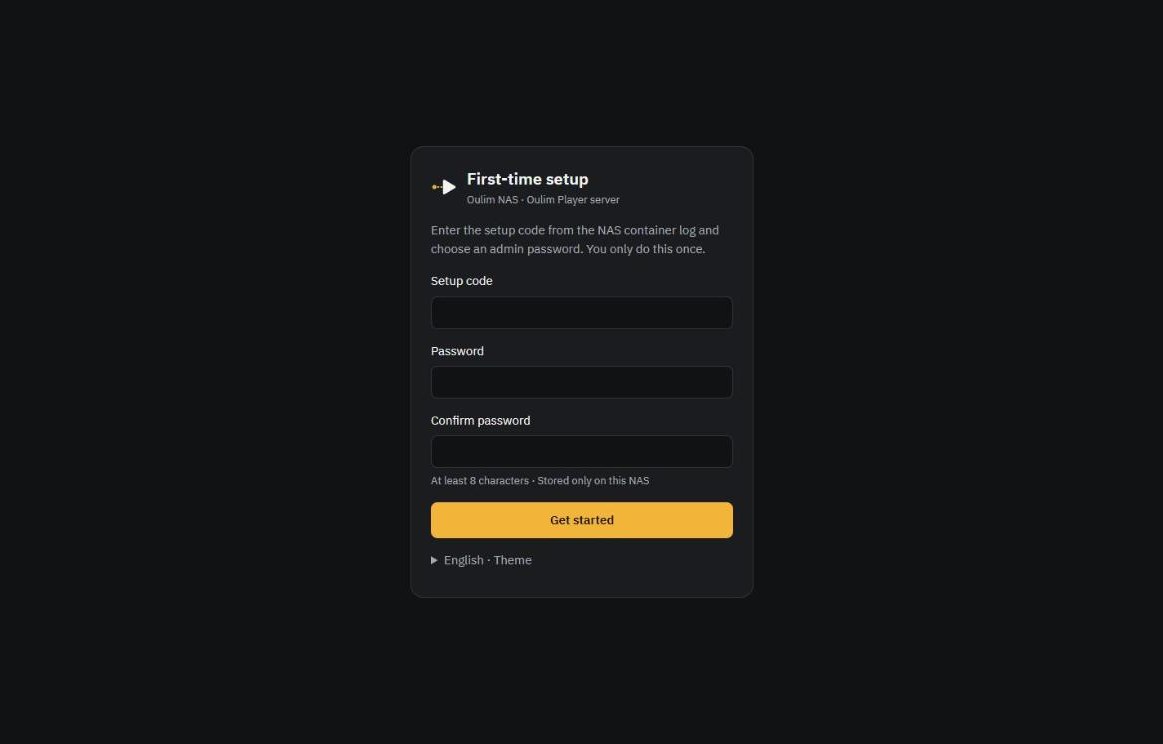
ヒント 管理画面は自宅のネットワークからしか開けません。パスワードはこの NAS にだけ保存されます。
4. ライブラリのフォルダを追加する
- ライブラリタブでフォルダを追加を選びます。
- ストレージが複数ある場合は上部で選んでから、動画のフォルダを開いてこのフォルダを追加を選びます。
- すぐに動画の整理が始まります。ポスターやあらすじは、整理が終わった作品から順に表示されます。
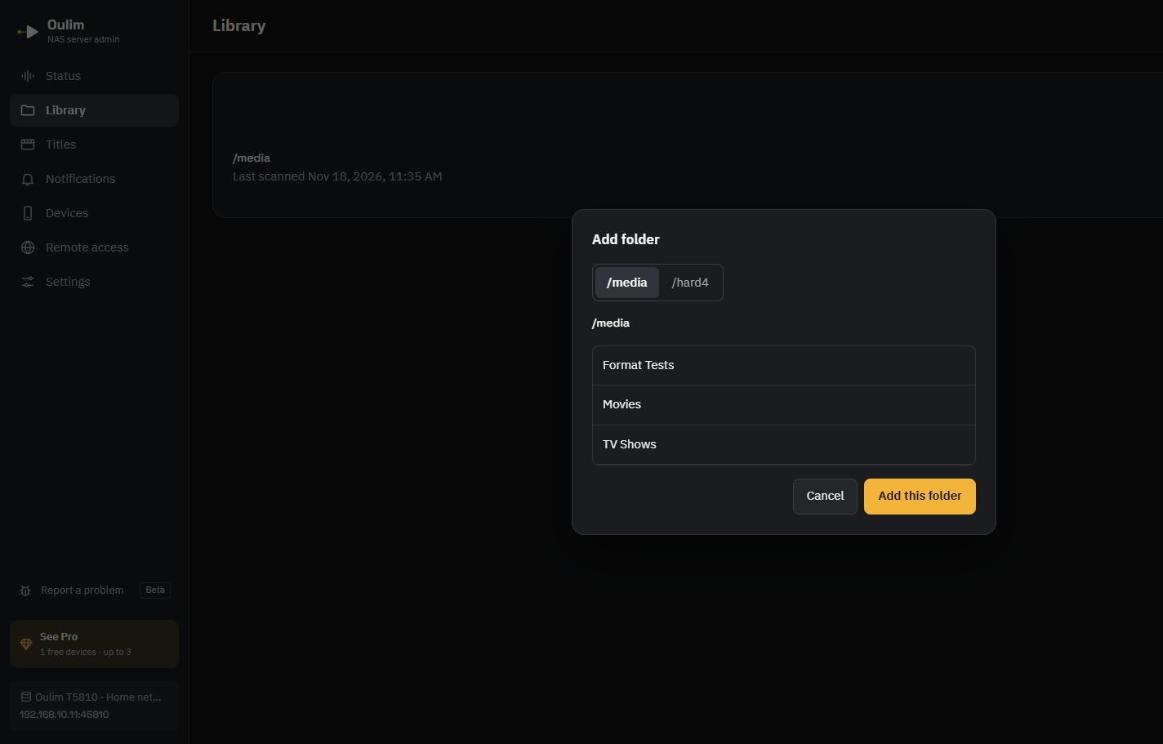
フォルダ名の付け方のコツは「ファイルとフォルダの整理」ガイドと同じです。フォルダに動画を追加したり削除したりすると、Oulim が自動で反映します。
5. スマホ・タブレット・テレビを登録する
- 管理画面:デバイスタブでデバイスを登録を選びます。QR コードと登録コードが表示されます。
- スマホ:ネットワークタブ上部の QR アイコン(自分のPCを追加)をタップして、QR コードを読み取ります。テレビでは同じ画面で登録コードを入力します。
- 管理画面:リクエストが届いたら、両方の画面の確認コードが同じかどうかを確かめて許可を選びます。
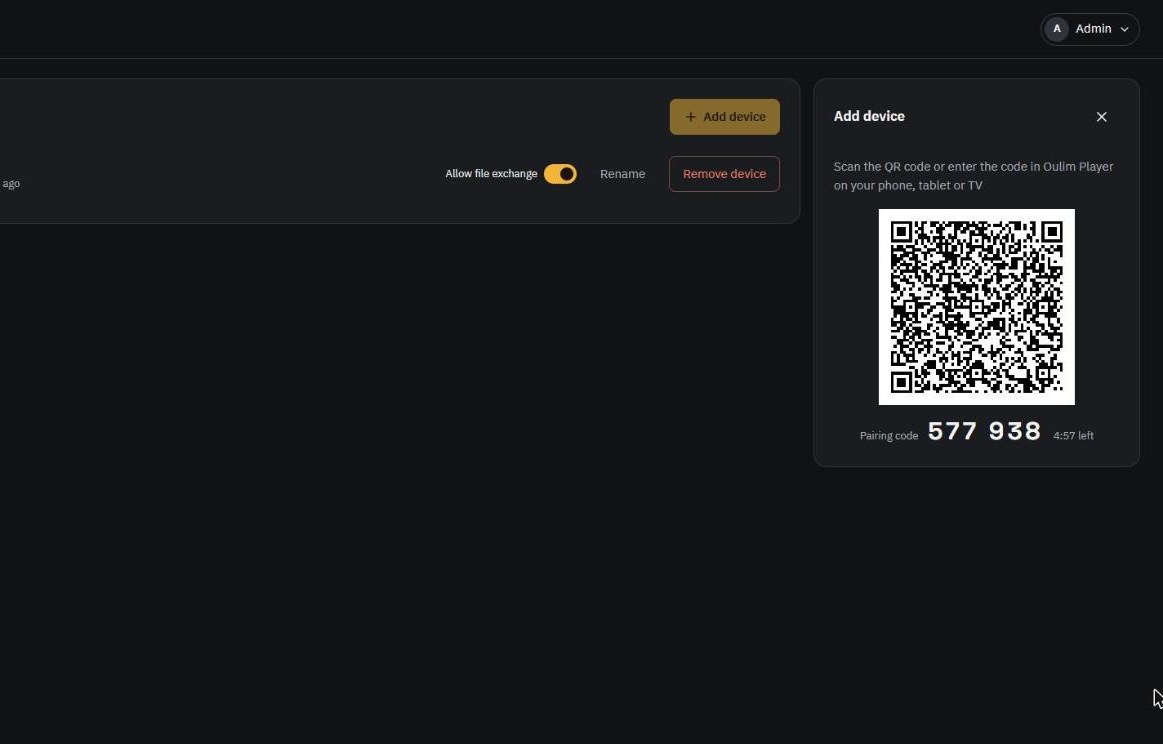
登録した端末のネットワークタブに NAS が表示され、ホームとライブラリに NAS の動画が並びます。
ヒント Oulim Desktop を PC でも使っている場合は、この NAS のフォルダを SMB で PC のライブラリに重ねて追加しないでください。PC で見るときは、スマートフォンと同じように PC もこの NAS に登録します。すでに追加している場合、PC はそのフォルダを端末に中継しません — 同じ動画が二重に表示されないようにするためです。
外出先で見る(Pro)
管理画面の外部からのアクセスタブで接続方法を選びます。ルーターがポートの自動開放(UPnP)に対応していれば、Oulim が自動でポートを開けます。詳しくは「NAS・ネットワーク接続」ガイドをご覧ください。
ヒント 外出先からの接続は最初はオフです(家のネットワークのみ)。オンにしてもルーターで開くのは端末がつなぐポート 1 つだけで、管理画面は外に開きません。
ヒント NAS と Oulim デスクトップ のPCを両方使う場合、ルーターの外部ポートは機器ごとに分ける必要があります。自動で開けるときは、Oulim が空いている番号(45810 · 45811 …)を選びます。ルーターで手動でポートを開ける場合は、外部からのアクセスタブに表示される外部ポートの番号をそのまま使ってください(例:PC は 45810、NAS は 45811)。
アップデートと停止
- アップデートするには、新しいイメージを取得して起動し直します。Synology ではプロジェクトを Stop → Build(イメージを取得)→ Start、Linux では
docker compose pullのあとにdocker compose up -dを実行します。 - 設定・登録した端末・整理済みのライブラリは
configフォルダに残るので、アップデートしてもそのままです。 - NAS を再起動すると、Oulim も自動で起動します。ただし、自分で停止した場合は、NAS を再起動しても止まったままです。
ハードウェアトランスコード(任意)
Intel(Quick Sync)や AMD の内蔵グラフィックスを持つ NAS なら、4K 動画を 1080p に変換しながら配信できます。使えるかどうかは Oulim が起動するたびに自動で確認し、管理画面の状態にあるトランスコードの行で確認できます。
ただし Docker は、初期状態では NAS のグラフィックスデバイスをコンテナに渡しません。compose の restart 行の上に次の2行を追加して、デバイスの利用を許可してください。グラフィックスデバイスのない NAS ではこの2行があるとコンテナが起動しないので、その場合は削除してください。動画は元のまま再生されます。
    devices:
      - /dev/dri:/dev/dri
困ったときは
| 症状 | 確認すること |
|---|---|
| スマホから NAS が見つからない | 同じWi-Fiにつながっているか、compose に network_mode: host があるか、NAS のファイアウォールが UDP 45809 と TCP/UDP 45810 をブロックしていないか |
| 「フォルダを追加」に目的のフォルダが出てこない | compose の volumes でそのストレージをマウントしているか、OULIM_MEDIA に同じパスを書いているか |
| 動画が表示されない、整理されない | 動画のフォルダを読み取れる NAS アカウントかどうか — compose の user に入れた番号がそのアカウントです。NAS のファイル管理画面で、そのフォルダにこのアカウント(またはグループ)の「読み取り」権限が必要です |
| ハードウェアトランスコードを追加したらコンテナが起動しない | その NAS にはグラフィックスデバイス(/dev/dri)がありません。devices の2行を削除して起動し直してください |
| 1台の機器で Oulim NAS を2つ動かしたら、2つ目の管理画面が開かない | 管理画面のポート(45800)が重なっています。2つ目の compose の environment に OULIM_ADMIN_PORT=45801 のように別の番号を追加し、http://NAS-address:45801 で開いてください |
| 設定コードをなくした | コンテナを再起動すると、ログにもう一度表示されます(初期設定が終わるまで) |