

주의 아직 출시 전이라 지금은 설치할 수 없어요. Oulim Player NAS 이미지는 앱 출시와 함께 공개돼요 — 그때 이 설명서대로 설치하면 돼요.
주의 지금은 베타예요. 여러 NAS 기종에서 확인하는 중이라 예상하지 못한 문제가 있을 수 있어요. 문제가 생기면 관리 화면 왼쪽 아래의 문제 신고로 알려 주세요. NAS 서버의 기록이 함께 가서 원인을 찾기 쉬워요 (주소 · 경로는 가려서 보내요).
준비물
- Docker(컨테이너)를 쓸 수 있는 NAS — 시놀로지 Container Manager, QNAP Container Station, 또는 Docker를 설치한 리눅스 장비
- 64비트 CPU — 인텔 · AMD(x64) 또는 ARM64. 32비트 ARM NAS에서는 동작하지 않아요
- 메모리 1GB 이상 여유 (2GB 이상 권장)
- 같은 Wi-Fi에 연결된 휴대폰 · 태블릿 · TV와 거기에 설치한 Oulim Player
도움말 늘 켜 두는 PC가 있다면 NAS 대신 PC에 Oulim Desktop을 설치해도 같은 일을 해요. 'PC를 NAS처럼 사용하기' 설명서를 참고하세요.
1. compose 파일 준비하기
아래 내용을 복사해요. <- 표시가 있는 두 줄만 내 NAS에 맞게 바꾸면 돼요.
services:
  oulim-player:
    image: <published at app launch>
    container_name: oulim-player
    network_mode: host
    user: "1000:1000"              # <- your NAS user id (id -u : id -g)
    environment:
      - OULIM_NAME=Oulim NAS
      - OULIM_MEDIA=/volume1       # folders you can add in the admin page (several: /volume1:/volume2)
    volumes:
      - ./config:/config
      - ./cache:/cache
      - /volume1:/volume1:ro       # <- your video storage, read-only
restart: unless-stopped| 바꿀 줄 | 내용 |
|---|---|
| user | NAS의 내 계정 번호예요. NAS에 SSH로 접속해 id 를 입력하면 uid=1026(…) gid=100(…) 처럼 나와요. 그 숫자로 "1026:100" 처럼 적어요 |
| /volume1:/volume1:ro | 영상이 들어 있는 저장 장치의 맨 위 폴더예요. NAS의 경로를 왼쪽 · 오른쪽에 똑같이 적어요. :ro 는 읽기 전용이라 Oulim이 영상을 지우거나 바꿀 수 없어요 |
| OULIM_MEDIA | 관리 화면에서 라이브러리 폴더로 고를 수 있는 곳이에요. 위에서 연결한 경로와 같게 적어요 |
| OULIM_NAME | 휴대폰 · TV 목록에 보일 이름이에요 (바꾸지 않아도 돼요) |
| NAS | 저장 장치 경로 예 |
|---|---|
| 시놀로지 | /volume1 · /volume2 … (외장 USB는 /volumeUSB1/usbshare) |
| QNAP | /share/CACHEDEV1_DATA · /share/CACHEDEV2_DATA … |
| 그 밖의 리눅스 | 영상 디스크가 연결된 위치 (예: /mnt/media) |
도움말 저장 장치가 여러 개면 volumes 에 한 줄씩 더 적고, OULIM_MEDIA 에는 : 로 이어 적어요. 예: OULIM_MEDIA=/volume1:/volume2
주의 NAS 전체(/)를 연결하지 마세요. 시스템 폴더까지 보이게 돼요. 영상이 있는 저장 장치만 연결하면 돼요.
2. 실행하기
NAS에서 Oulim이 설정을 저장할 폴더를 하나 만들어요 (예: docker/oulim). compose를 그 폴더에서 실행하면 config · cache 폴더가 그 안에 생겨요.
| NAS | 실행 방법 |
|---|---|
| 시놀로지 | Container Manager › 프로젝트 › 생성 → 경로에 만든 폴더 → docker-compose.yml 생성에 복사한 내용 붙여 넣기 → 완료 |
| QNAP | Container Station › 애플리케이션 › 생성 → YAML에 복사한 내용 붙여 넣기 → 생성 |
| 그 밖의 리눅스 | 만든 폴더에 compose.yaml 로 저장하고 docker compose up -d |
- 시놀로지 공식 안내: Container Manager › 프로젝트 ↗
- QNAP 공식 안내: Container Station 3 사용법 ↗
- 리눅스: Docker Engine 설치 ↗ · Docker Compose 설치 ↗
도움말 NAS 화면의 메뉴 이름은 DSM · QTS 판에 따라 조금 다를 수 있어요. 화면은 위 공식 안내에서 확인하세요.
3. 처음 설정
- 같은 Wi-Fi의 PC 브라우저에서
http://NAS주소:45800을 열어요. 처음 설정 화면이 나와요. - 컨테이너 로그에서 설정 코드를 찾아요. 시놀로지는 Container Manager › 컨테이너 › oulim-player › 로그, 리눅스는
docker logs oulim-player. - 설정 코드를 넣고 관리자 비밀번호(8자 이상)를 정한 뒤 시작하기를 선택해요.
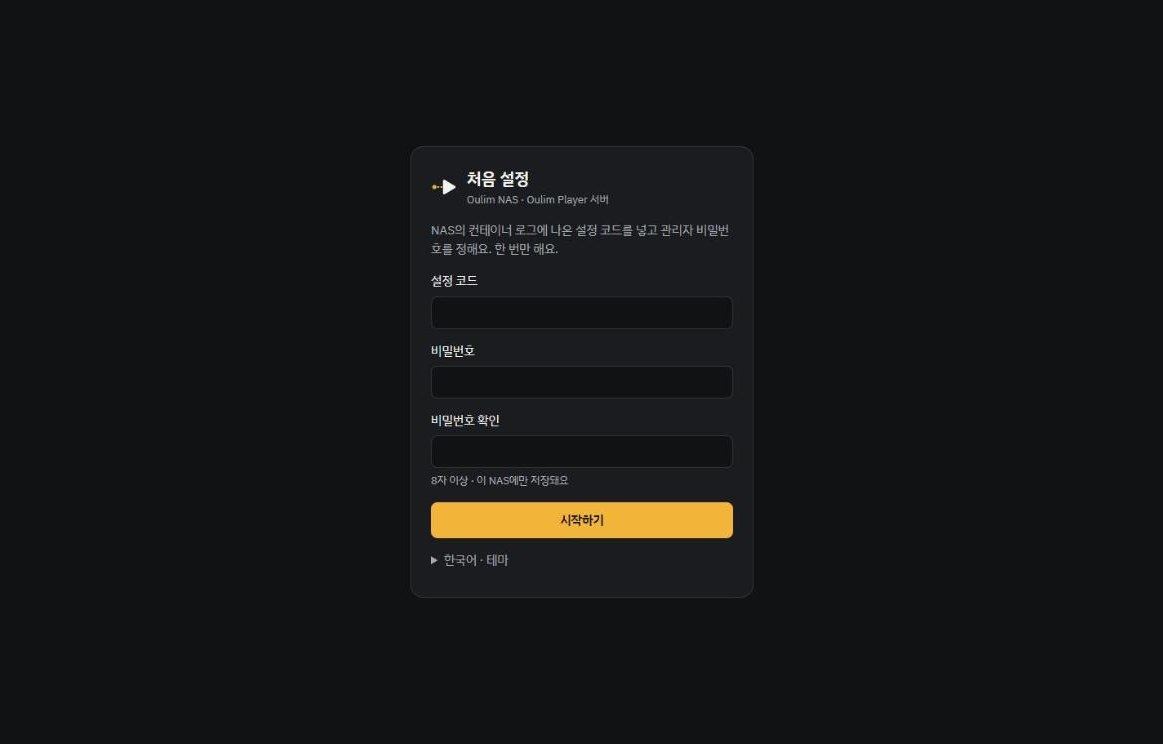
도움말 관리 화면은 집 안(같은 네트워크)에서만 열려요. 비밀번호는 이 NAS에만 저장돼요.
4. 라이브러리 폴더 넣기
- 라이브러리 탭에서 폴더 추가를 선택해요.
- 저장 장치가 여러 개면 위쪽에서 고른 뒤, 영상 폴더로 들어가 이 폴더 추가를 선택해요.
- 바로 영상 정리가 시작돼요. 포스터 · 줄거리는 정리가 끝난 것부터 차례로 채워져요.
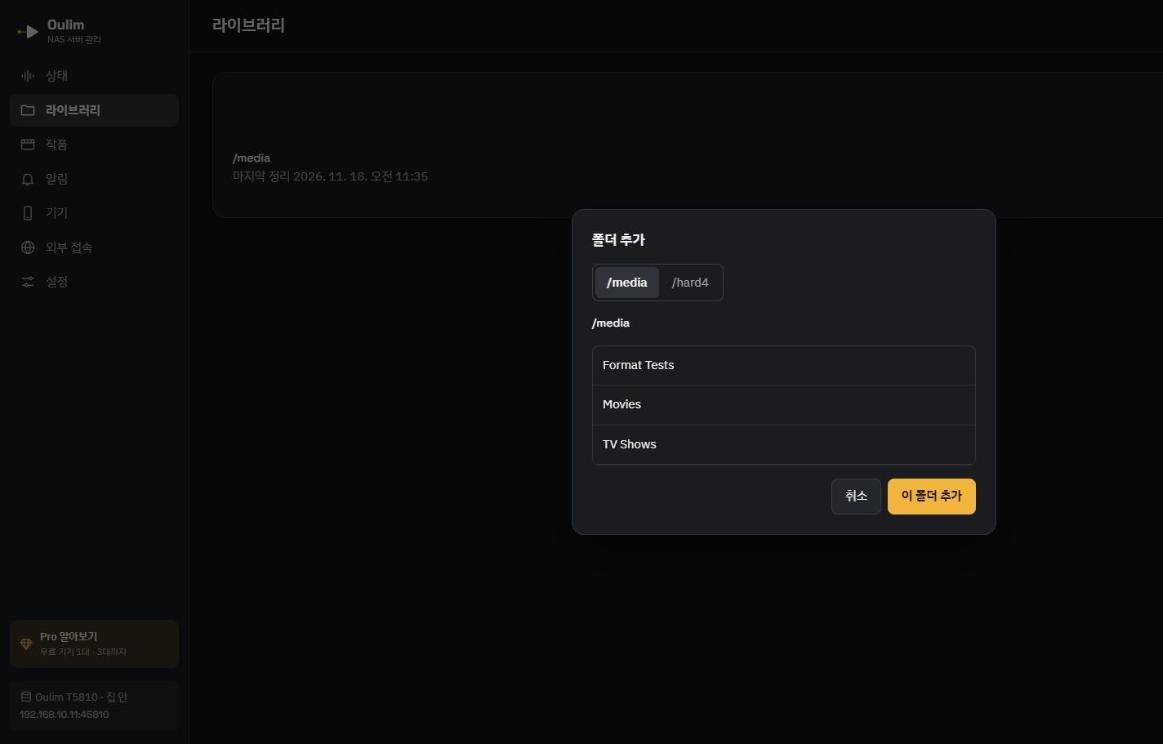
폴더 이름 정리 요령은 '파일 · 폴더 정리하기' 설명서와 같아요. 폴더에 영상을 넣거나 지우면 Oulim이 알아서 반영해요.
5. 휴대폰 · 태블릿 · TV 등록하기
- 관리 화면: 기기 탭의 기기 등록을 선택해요. QR 코드와 등록 코드가 나와요.
- 휴대폰: 네트워크 탭 위쪽의 QR 아이콘(내 PC 추가)을 선택하고 QR을 찍어요. TV는 같은 화면에서 등록 코드를 넣어요.
- 관리 화면: 등록 요청이 오면 두 화면의 확인 코드가 같은지 보고 승인을 선택해요.
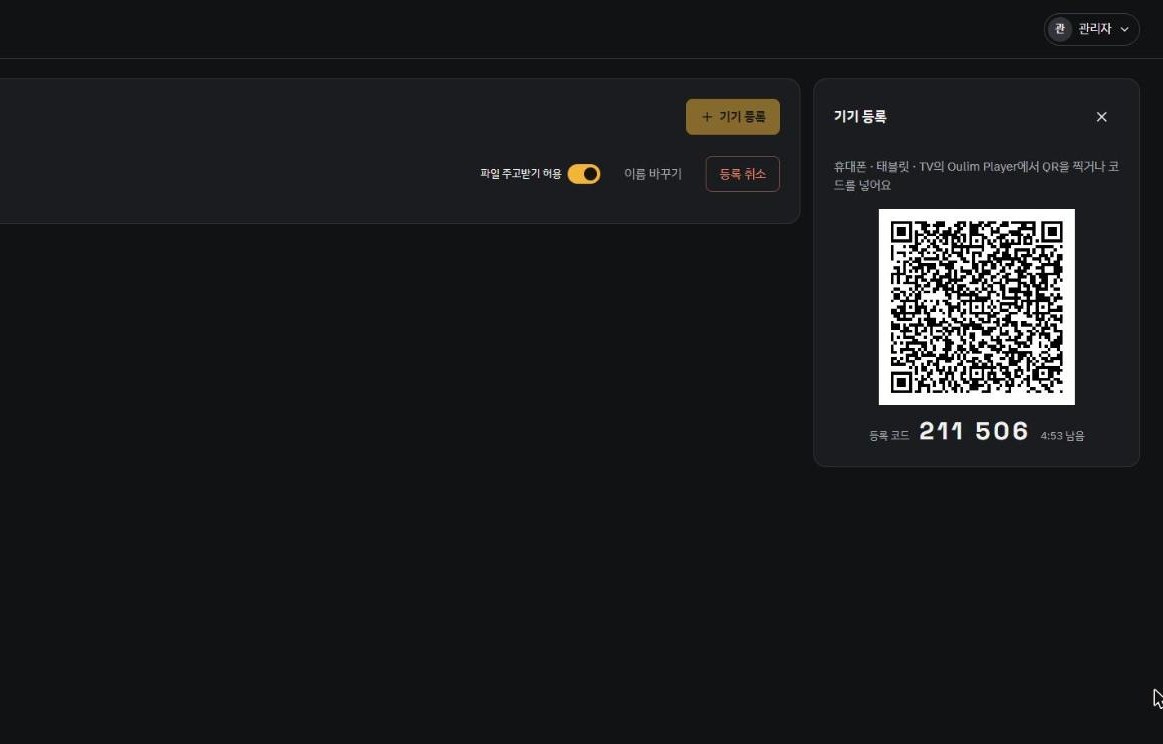
등록한 기기의 네트워크 탭에 NAS가 보이고, 홈 · 라이브러리에 NAS 영상이 들어와요.
도움말 Oulim Desktop PC도 쓰고 있다면, 이 NAS 폴더를 PC 라이브러리에 SMB로 따로 넣지 마세요. PC에서 보려면 PC도 휴대폰처럼 이 NAS에 등록하면 돼요. 이미 넣어 두었다면 PC는 그 폴더를 기기에 중계하지 않아요 — 같은 영상이 두 번 보이지 않게요.
집 밖에서 보기 (Pro)
관리 화면의 외부 접속 탭에서 연결 방식을 정해요. 공유기가 자동 포트 열기(UPnP)를 지원하면 Oulim이 알아서 열어요. 자세한 방법은 'NAS · 네트워크 연결' 설명서와 같아요.
도움말 집 밖 접속은 처음에는 꺼져 있어요 (집 안에서만). 켜도 공유기에 여는 것은 기기가 붙는 포트 하나뿐이고, 관리 화면은 집 밖에 열지 않아요.
도움말 NAS와 Oulim Desktop PC를 함께 쓰면, 공유기에서 바깥 포트는 장비마다 달라야 해요. 자동으로 열 때는 Oulim이 비어 있는 번호(45810 · 45811 …)를 골라요. 공유기에서 직접 포트를 열 때는 외부 접속 탭에 보이는 외부 포트 번호를 그대로 쓰세요 — 예: PC 45810, NAS 45811.
업데이트 · 끄기
- 업데이트: 새 이미지를 받아 다시 실행해요. 시놀로지는 프로젝트를 중지 → 빌드(이미지 받기) → 시작, 리눅스는
docker compose pull후docker compose up -d. - 설정 · 등록 기기 · 정리한 라이브러리는
config폴더에 남아서 업데이트해도 그대로예요. - NAS를 다시 켜면 Oulim도 저절로 다시 실행돼요. 단, 직접 중지한 경우에는 NAS를 다시 켜도 꺼진 채로 있어요.
하드웨어 변환 재생 (선택)
인텔(Quick Sync) · AMD 내장 그래픽이 있는 NAS는 4K 영상을 1080p로 바꿔 보내 줄 수 있어요. 쓸 수 있는지는 Oulim이 켜질 때 스스로 확인해요 — 관리 화면 상태의 변환 재생 줄에서 볼 수 있어요.
다만 Docker는 NAS의 그래픽 장치를 컨테이너에 기본으로 보여 주지 않아요. compose 의 restart 줄 위에 아래 두 줄을 넣어 장치를 허락해 주세요. 그래픽 장치가 없는 NAS에서는 이 줄 때문에 컨테이너가 켜지지 않으니, 그때는 지우면 돼요 — 원본 그대로 재생해요.
    devices:
      - /dev/dri:/dev/dri
문제 해결
| 증상 | 확인할 것 |
|---|---|
| 휴대폰에서 NAS가 안 보여요 | 같은 Wi-Fi인지, compose 에 network_mode: host 가 있는지, NAS 방화벽이 UDP 45809 · TCP/UDP 45810 을 막지 않는지 |
| 폴더 추가에 원하는 폴더가 없어요 | compose 의 volumes 에 그 저장 장치를 연결했는지, OULIM_MEDIA 에 같은 경로를 적었는지 |
| 영상이 안 보이거나 정리가 안 돼요 | 영상 폴더를 읽을 권한이 있는 NAS 계정인지 — compose 의 user 에 적은 번호가 그 계정이에요. NAS 파일 관리자에서 그 폴더 권한에 이 계정(또는 그룹)이 “읽기”로 있어야 해요 |
| 하드웨어 변환을 넣었더니 컨테이너가 안 켜져요 | 그 NAS에 그래픽 장치(/dev/dri)가 없어요. devices 두 줄을 지우고 다시 실행하세요 |
| 한 장비에 Oulim NAS를 둘 띄웠더니 두 번째 관리 화면이 안 열려요 | 관리 화면 포트(45800)가 겹쳐요. 두 번째 compose 의 environment 에 OULIM_ADMIN_PORT=45801 처럼 다른 번호를 넣고, http://NAS주소:45801 로 여세요 |
| 설정 코드를 잃어버렸어요 | 컨테이너를 다시 시작하면 로그에 다시 나와요 (처음 설정 전까지) |