

Atenção O Oulim Player NAS ainda não foi lançado, então ainda não dá para instalar. A imagem será publicada junto com o app — aí é só seguir este guia.
Atenção Esta é uma versão beta. Ainda estamos testando em vários modelos de NAS, então podem aparecer problemas inesperados. Se algo der errado, avise pelo Informar um problema, no canto inferior esquerdo da página de administração. O registro do servidor do NAS vai junto, o que ajuda a achar a causa (endereços e caminhos são ocultados).
O que você precisa
- Um NAS que rode Docker (contêineres): Container Manager no Synology, Container Station no QNAP ou uma máquina Linux com Docker instalado
- Uma CPU de 64 bits: Intel/AMD (x64) ou ARM64. NAS com ARM de 32 bits não são compatíveis
- Pelo menos 1 GB de memória livre (recomendamos 2 GB ou mais)
- Celular, tablet ou TV na mesma rede Wi-Fi e com o Oulim Player instalado
Dica Se você tem um PC que fica sempre ligado, pode instalar o Oulim Desktop nele em vez do NAS: ele faz o mesmo trabalho. Veja o guia “Use seu PC como NAS”.
1. Prepare o arquivo compose
Copie o texto abaixo. Você só precisa ajustar ao seu NAS as duas linhas marcadas com <-.
services:
  oulim-player:
    image: <published at app launch>
    container_name: oulim-player
    network_mode: host
    user: "1000:1000"              # <- your NAS user id (id -u : id -g)
    environment:
      - OULIM_NAME=Oulim NAS
      - OULIM_MEDIA=/volume1       # folders you can add in the admin page (several: /volume1:/volume2)
    volumes:
      - ./config:/config
      - ./cache:/cache
      - /volume1:/volume1:ro       # <- your video storage, read-only
restart: unless-stopped| Linha | O que colocar |
|---|---|
| user | O número do seu usuário no NAS. Conecte-se ao NAS por SSH e digite id: vai aparecer algo como uid=1026(…) gid=100(…). Coloque esses números, por exemplo "1026:100" |
| /volume1:/volume1:ro | A pasta principal do armazenamento onde estão seus vídeos. Use o mesmo caminho do NAS dos dois lados. :ro significa somente leitura, então o Oulim não consegue apagar nem alterar seus vídeos |
| OULIM_MEDIA | Onde você pode escolher as pastas da biblioteca na página de administração. Use o mesmo caminho montado acima |
| OULIM_NAME | O nome que aparece no celular e na TV (pode deixar como está) |
| NAS | Exemplos de caminho de armazenamento |
|---|---|
| Synology | /volume1 · /volume2 … (discos USB: /volumeUSB1/usbshare) |
| QNAP | /share/CACHEDEV1_DATA · /share/CACHEDEV2_DATA … |
| Outro Linux | Onde o disco de vídeos está montado (ex.: /mnt/media) |
Dica Tem mais de um volume de armazenamento? Acrescente uma linha em volumes para cada um e junte todos em OULIM_MEDIA com :. Por exemplo: OULIM_MEDIA=/volume1:/volume2
Atenção Não monte o NAS inteiro (/), senão as pastas do sistema também vão aparecer. Monte só o armazenamento onde estão seus vídeos.
2. Coloque para rodar
Crie no NAS uma pasta onde o Oulim vai guardar as configurações (por exemplo, docker/oulim). Ao rodar o compose a partir dessa pasta, as pastas config e cache são criadas dentro dela.
| NAS | Como rodar |
|---|---|
| Synology | Container Manager › Project › Create → escolha a pasta como caminho → cole o texto copiado em Create docker-compose.yml → Done |
| QNAP | Container Station › Applications › Create → cole o texto copiado como YAML → Create |
| Outro Linux | Salve como compose.yaml na pasta e rode docker compose up -d |
- Guia da Synology: Container Manager › Projeto ↗
- Guia da QNAP: Como usar o Container Station 3 ↗
- Linux: Instalar o Docker Engine ↗ · Instalar o Docker Compose ↗
Dica Os nomes dos menus do NAS podem mudar um pouco conforme a versão do DSM ou do QTS e também conforme o idioma. Veja as capturas de tela nos guias oficiais acima.
3. Configuração inicial
- Num PC na mesma rede Wi-Fi, abra
http://endereço-do-NAS:45800no navegador. Vai aparecer a tela Configuração inicial. - Procure o Código de configuração no log do contêiner: no Synology, em Container Manager › Container › oulim-player › Log; no Linux, com
docker logs oulim-player. - Digite o código de configuração, escolha uma senha de administrador (no mínimo 8 caracteres) e selecione Começar.

Dica A página de administração só abre na sua rede de casa. A senha fica guardada só neste NAS.
4. Adicione as pastas da biblioteca
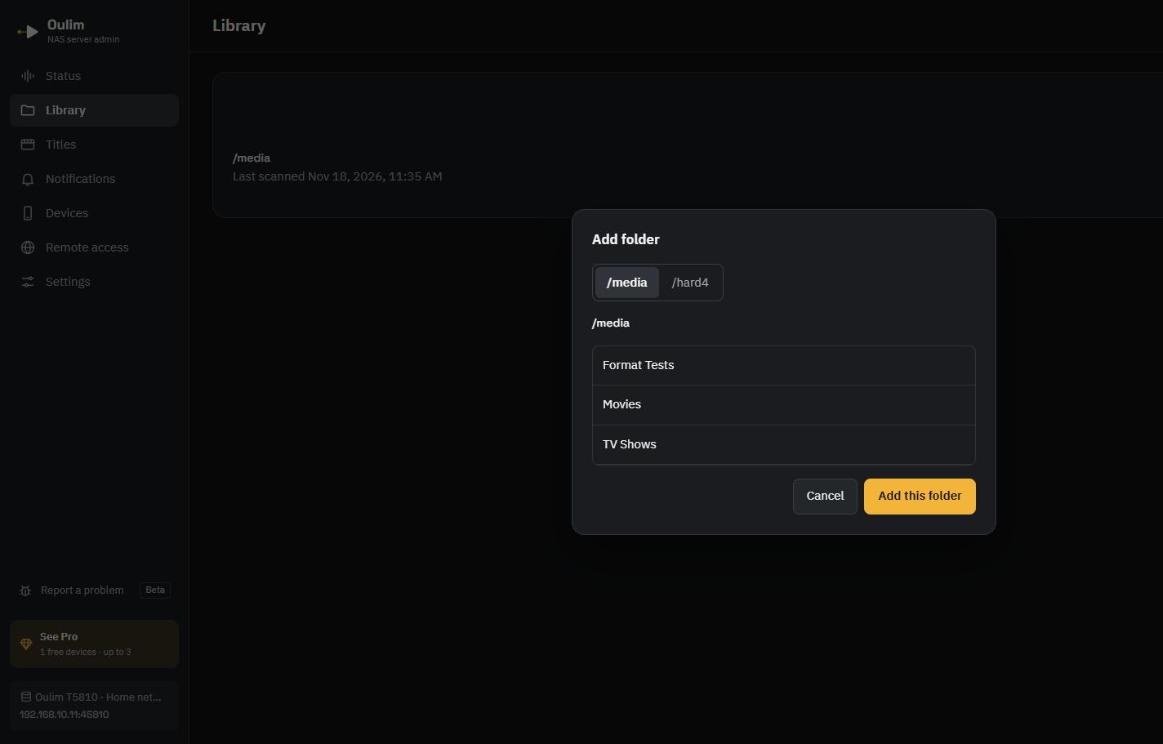
- Na aba Biblioteca, selecione Adicionar pasta.
- Se você tiver mais de um volume, escolha um no topo, entre na pasta de vídeos e selecione Adicionar esta pasta.
- A organização começa na hora. Pôsteres e sinopses vão aparecendo conforme cada título fica pronto.
As dicas para nomear pastas são as mesmas do guia “Como organizar seus arquivos e pastas”. Quando você coloca ou apaga vídeos na pasta, o Oulim percebe sozinho.
5. Adicione celular, tablet ou TV
- Página de administração: na aba Dispositivos, selecione Adicionar dispositivo. Aparecem um QR code e um Código de pareamento.
- Celular: na aba Rede, toque no ícone de QR no topo (Adicionar meu PC) e escaneie o código. Na TV, digite o código de pareamento nessa mesma tela.
- Página de administração: quando a solicitação chegar, confira se o código de confirmação é igual nas duas telas e selecione Aprovar.
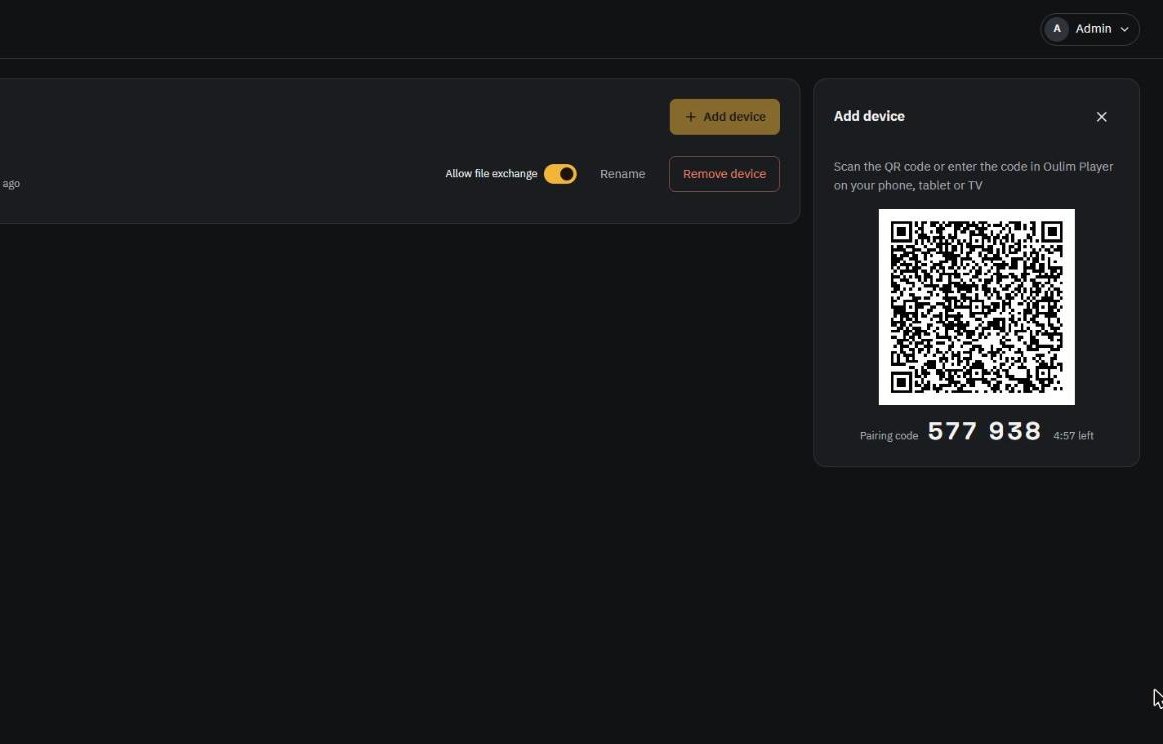
O NAS aparece na aba Rede do aparelho adicionado, e os vídeos dele entram em Início e Biblioteca.
Dica Se você também usa o Oulim Desktop em um PC, não adicione esta pasta do NAS à biblioteca do PC via SMB também. Para assistir no PC, registre o PC neste NAS como um celular. Se já adicionou, o PC não retransmite essa pasta para os seus dispositivos — assim os mesmos vídeos não aparecem duas vezes.
Assista fora de casa (Pro)
Escolha como conectar na aba Acesso remoto da página de administração. Se o seu roteador aceita abertura automática de portas (UPnP), o Oulim abre a porta para você. Veja os detalhes no guia “NAS e conexão em rede”.
Dica O acesso remoto começa desligado (só na rede de casa). Mesmo ligado, só a porta que os dispositivos usam é aberta no roteador — a página de administração nunca fica aberta para a internet.
Dica Se você usa um NAS e um PC com Oulim Desktop ao mesmo tempo, cada um precisa da sua própria porta externa no roteador. Com a abertura automática, o Oulim escolhe um número livre (45810 · 45811 …). Se você mesmo redirecionar as portas no roteador, use a Porta externa mostrada na aba Acesso remoto: por exemplo, PC 45810 e NAS 45811.
Atualizar e parar
- Para atualizar, baixe a nova imagem e rode de novo. No Synology, faça Stop → Build (baixa a imagem) → Start no projeto; no Linux, rode
docker compose pulle depoisdocker compose up -d. - Configurações, aparelhos registrados e a biblioteca organizada ficam na pasta
config, então nada se perde ao atualizar. - O Oulim volta a rodar sozinho quando o NAS reinicia, a menos que você mesmo o tenha parado: nesse caso, ele continua desligado.
Transcodificação por hardware (opcional)
Um NAS com gráficos integrados Intel (Quick Sync) ou AMD consegue converter vídeos 4K para 1080p enquanto os transmite. O Oulim verifica se isso é possível toda vez que inicia: veja a linha de transcodificação em Status, na página de administração.
Só que, por padrão, o Docker não dá ao contêiner acesso à placa de vídeo do NAS. Acrescente as duas linhas abaixo acima da linha restart no compose para liberar. Num NAS sem placa de vídeo, essas linhas impedem o contêiner de iniciar; nesse caso, apague-as, e os vídeos são reproduzidos como estão.
    devices:
      - /dev/dri:/dev/dri
Solução de problemas
| Problema | O que verificar |
|---|---|
| O celular não encontra o NAS | Se os dois estão na mesma rede Wi-Fi, se o compose tem network_mode: host e se o firewall do NAS não bloqueia UDP 45809 nem TCP/UDP 45810 |
| A pasta que eu quero não aparece em Adicionar pasta | Se esse armazenamento está montado em volumes no compose e se o mesmo caminho está em OULIM_MEDIA |
| Os vídeos não aparecem ou não são organizados | Se a conta do NAS consegue ler a pasta de vídeos: é a conta cujo número você colocou em user no compose. No gerenciador de arquivos do NAS, essa conta (ou o grupo dela) precisa de permissão de “leitura” na pasta |
| O contêiner não inicia depois que adicionei a transcodificação por hardware | O NAS não tem placa de vídeo (/dev/dri). Apague as duas linhas de devices e rode de novo |
| Rodo dois servidores Oulim NAS na mesma máquina e a segunda página de administração não abre | A porta da página de administração (45800) já está em uso. No segundo compose, acrescente outro número em environment, como OULIM_ADMIN_PORT=45801, e abra http://endereço-do-NAS:45801 |
| Perdi o código de configuração | Reinicie o contêiner: o código aparece de novo no log (até a configuração inicial ser concluída) |