

Важно Oulim Player NAS ещё не вышел, поэтому установить его пока нельзя. Образ будет опубликован вместе с выходом приложения — тогда можно будет установить его по этой инструкции.
Важно Это бета-версия. Мы ещё проверяем её на разных моделях NAS, поэтому возможны неожиданные проблемы. Если что-то пошло не так, нажмите Сообщить о проблеме внизу слева в веб-панели. Вместе с сообщением уйдёт журнал сервера NAS — так проще найти причину (адреса и пути скрываются).
Что понадобится
- NAS с поддержкой Docker (контейнеров) — Synology Container Manager, QNAP Container Station или компьютер на Linux с установленным Docker
- 64-битный процессор — Intel/AMD (x64) или ARM64. NAS на 32-битном ARM не поддерживаются
- Не меньше 1 ГБ свободной памяти (рекомендуется от 2 ГБ)
- Телефон, планшет или телевизор в той же сети Wi-Fi с установленным Oulim Player
Совет Если у вас есть компьютер, который всегда включён, можно вместо этого установить на него Oulim Desktop — он делает то же самое. См. руководство «Компьютер вместо NAS».
1. Подготовьте compose-файл
Скопируйте текст ниже. Под свой NAS нужно изменить только две строки, отмеченные <-.
services:
  oulim-player:
    image: <published at app launch>
    container_name: oulim-player
    network_mode: host
    user: "1000:1000"              # <- your NAS user id (id -u : id -g)
    environment:
      - OULIM_NAME=Oulim NAS
      - OULIM_MEDIA=/volume1       # folders you can add in the admin page (several: /volume1:/volume2)
    volumes:
      - ./config:/config
      - ./cache:/cache
      - /volume1:/volume1:ro       # <- your video storage, read-only
restart: unless-stopped| Строка | Что указать |
|---|---|
| user | Ваш идентификатор пользователя на NAS. Подключитесь к NAS по SSH и выполните id — появится что-то вроде uid=1026(…) gid=100(…). Укажите эти числа, например "1026:100" |
| /volume1:/volume1:ro | Верхняя папка хранилища с вашими видео. Слева и справа укажите один и тот же путь на NAS. :ro — только чтение, поэтому Oulim не может удалить или изменить ваши видео |
| OULIM_MEDIA | Где в веб-панели можно выбирать папки медиатеки. Укажите тот же путь, что подключили выше |
| OULIM_NAME | Имя, которое видно на телефонах и телевизорах (можно не менять) |
| NAS | Примеры путей к хранилищу |
|---|---|
| Synology | /volume1 · /volume2 … (USB-диски: /volumeUSB1/usbshare) |
| QNAP | /share/CACHEDEV1_DATA · /share/CACHEDEV2_DATA … |
| Другой Linux | Куда смонтирован диск с видео (например, /mnt/media) |
Совет Несколько хранилищ? Добавьте по строке в volumes для каждого и перечислите их в OULIM_MEDIA через : — например, OULIM_MEDIA=/volume1:/volume2
Важно Не подключайте весь NAS (/) — иначе будут видны и системные папки. Подключайте только хранилища с видео.
2. Запуск
Создайте на NAS папку, где Oulim будет хранить настройки (например, docker/oulim). Если запустить compose из этой папки, внутри появятся папки config и cache.
| NAS | Как запустить |
|---|---|
| Synology | Container Manager › Project › Create → укажите эту папку как путь → вставьте скопированный текст в Create docker-compose.yml → Done |
| QNAP | Container Station › Applications › Create → вставьте скопированный текст как YAML → Create |
| Другой Linux | Сохраните текст в этой папке как compose.yaml и выполните docker compose up -d |
- Руководство Synology: Container Manager › Project ↗
- Руководство QNAP: Как пользоваться Container Station 3 ↗
- Linux: Установка Docker Engine ↗ · Установка Docker Compose ↗
Совет Названия пунктов меню на NAS могут немного отличаться в разных версиях DSM и QTS. Скриншоты смотрите в официальных руководствах выше.
3. Первоначальная настройка
- На компьютере в той же сети Wi-Fi откройте в браузере
http://NAS-address:45800. Появится экран Первоначальная настройка. - Найдите Код настройки в журнале контейнера: на Synology — Container Manager › Container › oulim-player › Log, в Linux —
docker logs oulim-player. - Введите код настройки, придумайте пароль администратора (не короче 8 символов) и нажмите Начать.
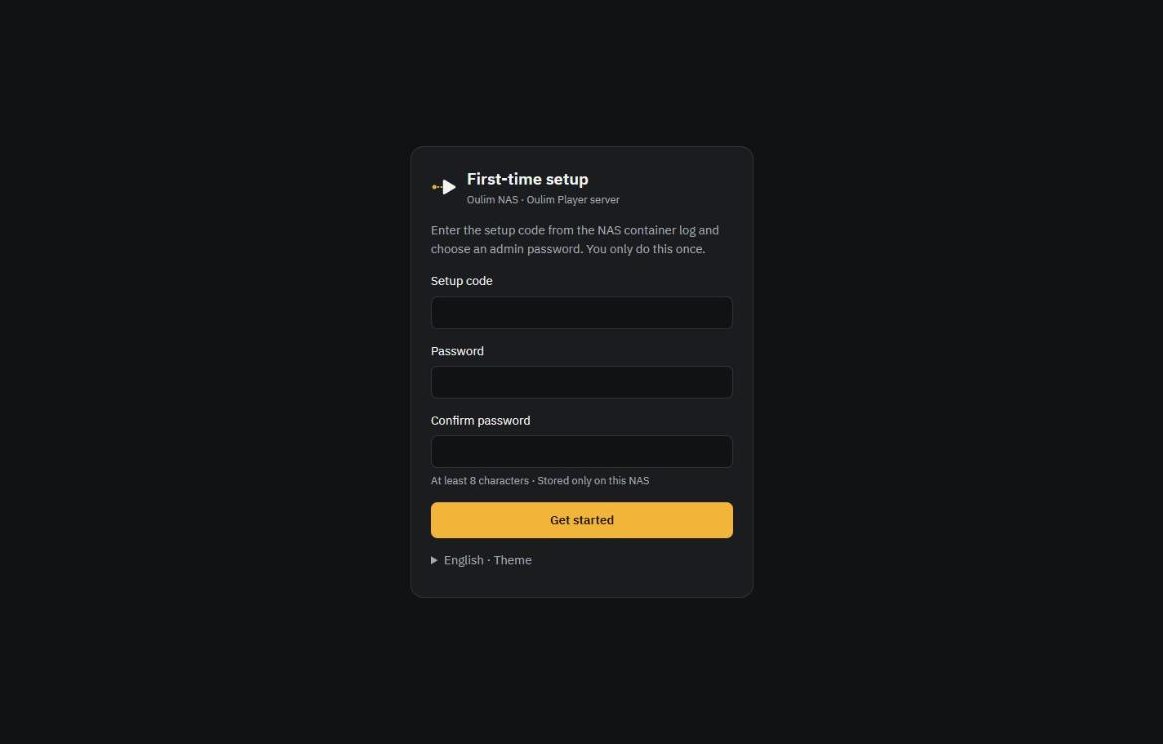
Совет Веб-панель открывается только из домашней сети. Пароль хранится только на этом NAS.
4. Добавьте папки медиатеки
- На вкладке Медиатека нажмите Добавить папку.
- Если хранилищ несколько, выберите нужное вверху, откройте папку с видео и нажмите Добавить эту папку.
- Обработка начнётся сразу. Постеры и описания появляются по мере того, как обрабатывается каждый фильм или сериал.

Советы по названиям папок — те же, что в руководстве «Как разложить файлы и папки». Если добавить или удалить видео в папке, Oulim сам учтёт изменения.
5. Привяжите телефон, планшет или телевизор
- Веб-панель: на вкладке Устройства нажмите Добавить устройство. Появятся QR-код и Код привязки.
- Телефон: на вкладке Сеть нажмите значок QR вверху (Добавить мой ПК) и отсканируйте QR-код. На телевизоре введите код привязки на том же экране.
- Веб-панель: когда придёт запрос, убедитесь, что коды подтверждения на обоих экранах совпадают, и нажмите Разрешить.
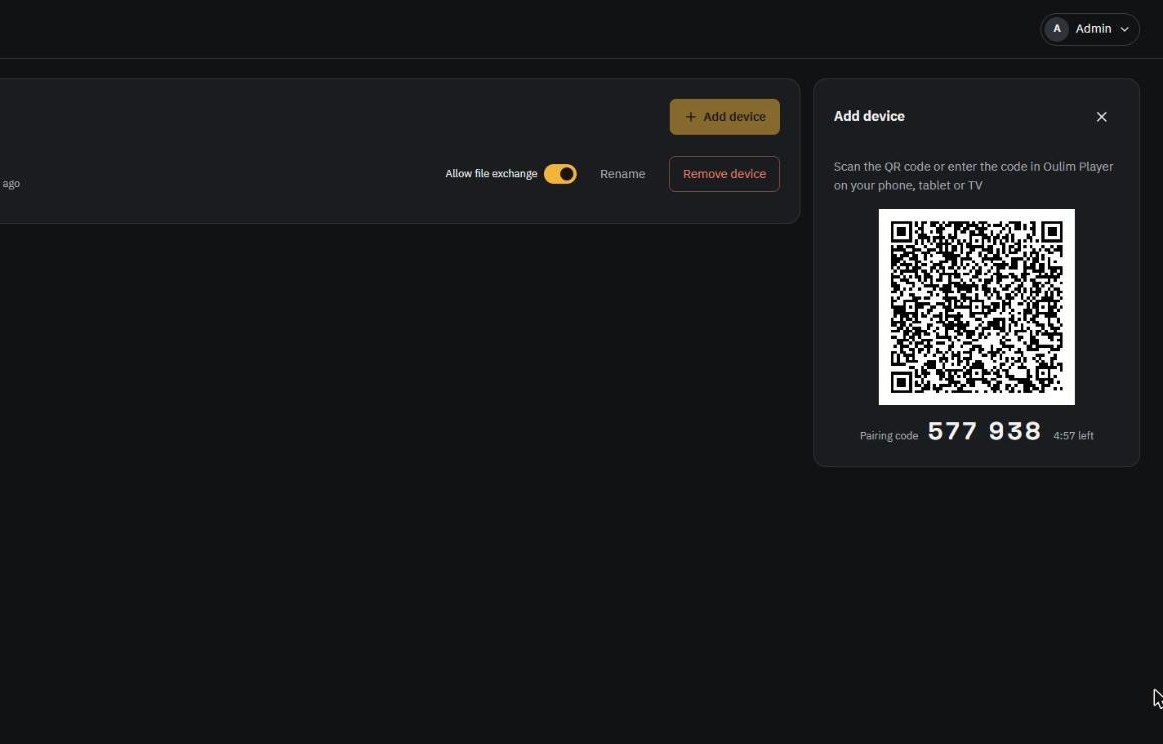
NAS появится на вкладке Сеть привязанного устройства, а его видео — на главной и в медиатеке.
Совет Если вы также пользуетесь Oulim Desktop на ПК, не добавляйте эту папку NAS в медиатеку ПК ещё и через SMB. Чтобы смотреть на ПК, привяжите ПК к этому NAS так же, как телефон. Если папка уже добавлена, ПК не передаёт её на устройства — чтобы одни и те же видео не появлялись дважды.
Просмотр вне дома (Pro)
Способ подключения выбирается на вкладке Удалённый доступ в веб-панели. Если роутер умеет автоматически открывать порты (UPnP), Oulim сделает это сам. Подробнее — в руководстве «NAS и сетевые подключения».
Совет Доступ извне сначала выключен (только домашняя сеть). Даже если его включить, на роутере открывается только один порт для устройств — страница управления в интернет не открывается.
Совет Если вы пользуетесь и NAS, и компьютером с Oulim Desktop, у каждого должен быть свой внешний порт на роутере. При автоматическом открытии Oulim сам выберет свободный номер (45810 · 45811 …). Если пробрасываете порты на роутере вручную, используйте Внешний порт, указанный на вкладке Удалённый доступ, — например, компьютер 45810, а NAS 45811.
Обновление и остановка
- Чтобы обновить, скачайте новый образ и запустите заново. На Synology для проекта выполните Stop → Build (скачивание образа) → Start, в Linux —
docker compose pull, а затемdocker compose up -d. - Настройки, привязанные устройства и упорядоченная медиатека хранятся в папке
config, поэтому после обновления всё сохраняется. - После перезагрузки NAS Oulim запускается сам — если только вы не остановили его вручную: тогда он останется выключенным.
Аппаратное перекодирование (необязательно)
NAS со встроенной графикой Intel (Quick Sync) или AMD может на лету переводить 4K-видео в 1080p. Oulim проверяет такую возможность при каждом запуске — смотрите строку о перекодировании на вкладке Состояние в веб-панели.
Но по умолчанию Docker не даёт контейнеру доступ к графическому устройству NAS. Чтобы разрешить его, добавьте две строки ниже над строкой restart в compose. На NAS без графического устройства контейнер с этими строками не запустится — тогда просто удалите их, и видео будет воспроизводиться как есть.
    devices:
      - /dev/dri:/dev/dri
Решение проблем
| Проблема | Что проверить |
|---|---|
| Телефон не видит NAS | Оба устройства в одной сети Wi-Fi, в compose есть network_mode: host, а брандмауэр NAS не блокирует UDP 45809 и TCP/UDP 45810 |
| В «Добавить папку» нет нужной папки | Хранилище подключено в volumes в compose, и тот же путь указан в OULIM_MEDIA |
| Видео не появляются или не упорядочиваются | У учётной записи NAS есть доступ на чтение к папке с видео — это та запись, чей номер указан в user в compose. В файловом менеджере NAS у этой записи (или её группы) должно быть право «Чтение» на папку |
| После добавления аппаратного перекодирования контейнер не запускается | На этом NAS нет графического устройства (/dev/dri). Удалите две строки devices и запустите заново |
| На одной машине запущено два сервера Oulim NAS, и вторая веб-панель не открывается | Порт веб-панели (45800) уже занят. Во втором compose добавьте в environment другой номер, например OULIM_ADMIN_PORT=45801, и откройте http://NAS-address:45801 |
| Потерялся код настройки | Перезапустите контейнер — код снова появится в журнале (пока не завершена первоначальная настройка) |