

ข้อควรรู้ Oulim Player NAS ยังไม่เปิดตัว จึงยังติดตั้งไม่ได้ในตอนนี้ อิมเมจจะเผยแพร่พร้อมกับการเปิดตัวแอป เมื่อถึงตอนนั้นทำตามคู่มือนี้ได้เลย
ข้อควรรู้ ตอนนี้ยังเป็น เบต้า เรากำลังทดสอบกับ NAS หลายรุ่น จึงอาจเจอปัญหาที่ไม่คาดคิดได้ ถ้ามีปัญหา แจ้งเราได้ที่ รายงานปัญหา มุมซ้ายล่างของหน้าผู้ดูแล บันทึกของเซิร์ฟเวอร์ NAS จะส่งไปด้วย ทำให้หาสาเหตุได้ง่ายขึ้น (ที่อยู่และพาธจะถูกปิดบังไว้)
สิ่งที่ต้องมี
- NAS ที่ใช้ Docker (คอนเทนเนอร์) ได้ — Synology Container Manager, QNAP Container Station หรือเครื่อง Linux ที่ติดตั้ง Docker ไว้
- CPU 64 บิต — Intel/AMD (x64) หรือ ARM64 ใช้กับ NAS ที่เป็น ARM 32 บิตไม่ได้
- หน่วยความจำว่างอย่างน้อย 1 GB (แนะนำ 2 GB ขึ้นไป)
- มือถือ แท็บเล็ต หรือทีวีที่ต่อ Wi-Fi เดียวกันและติดตั้ง Oulim Player แล้ว
เคล็ดลับ ถ้ามีพีซีที่เปิดไว้ตลอด จะติดตั้ง Oulim Desktop บนพีซีแทนก็ได้ ทำงานได้เหมือนกัน ดูคู่มือ “ใช้พีซีแทน NAS”
1. เตรียมไฟล์ compose
คัดลอกข้อความด้านล่าง แล้วแก้แค่ สองบรรทัดที่มีเครื่องหมาย <- ให้ตรงกับ NAS ของคุณ
services:
  oulim-player:
    image: <published at app launch>
    container_name: oulim-player
    network_mode: host
    user: "1000:1000"              # <- your NAS user id (id -u : id -g)
    environment:
      - OULIM_NAME=Oulim NAS
      - OULIM_MEDIA=/volume1       # folders you can add in the admin page (several: /volume1:/volume2)
    volumes:
      - ./config:/config
      - ./cache:/cache
      - /volume1:/volume1:ro       # <- your video storage, read-only
restart: unless-stopped| บรรทัด | ใส่อะไร |
|---|---|
| user | หมายเลขผู้ใช้ของคุณบน NAS เข้า NAS ผ่าน SSH แล้วพิมพ์ id จะเห็นข้อความแบบ uid=1026(…) gid=100(…) ใส่ตัวเลขนั้น เช่น "1026:100" |
| /volume1:/volume1:ro | โฟลเดอร์บนสุดของที่เก็บข้อมูลที่มีวิดีโอ ใส่พาธ NAS เดียวกันทั้งสองฝั่ง :ro คืออ่านอย่างเดียว Oulim จึงลบหรือแก้วิดีโอของคุณไม่ได้ |
| OULIM_MEDIA | ตำแหน่งที่เลือกเป็นโฟลเดอร์คลังสื่อได้ในหน้าผู้ดูแล ใส่พาธเดียวกับที่เชื่อมต่อไว้ด้านบน |
| OULIM_NAME | ชื่อที่แสดงบนมือถือและทีวี (ไม่ต้องเปลี่ยนก็ได้) |
| NAS | ตัวอย่างพาธที่เก็บข้อมูล |
|---|---|
| Synology | /volume1 · /volume2 … (ไดรฟ์ USB: /volumeUSB1/usbshare) |
| QNAP | /share/CACHEDEV1_DATA · /share/CACHEDEV2_DATA … |
| Linux อื่นๆ | ตำแหน่งที่เมานต์ดิสก์วิดีโอไว้ (เช่น /mnt/media) |
เคล็ดลับ มีที่เก็บข้อมูลหลายลูก? เพิ่มบรรทัดใน volumes ทีละลูก แล้วต่อกันใน OULIM_MEDIA ด้วย : เช่น OULIM_MEDIA=/volume1:/volume2
ข้อควรรู้ อย่าเชื่อมต่อทั้ง NAS (/) เพราะโฟลเดอร์ระบบจะโผล่มาด้วย เชื่อมต่อเฉพาะที่เก็บข้อมูลที่มีวิดีโอก็พอ
2. เริ่มใช้งาน
สร้างโฟลเดอร์บน NAS ไว้ให้ Oulim เก็บการตั้งค่า (เช่น docker/oulim) เมื่อรัน compose จากโฟลเดอร์นั้น โฟลเดอร์ config และ cache จะถูกสร้างไว้ข้างใน
| NAS | วิธีรัน |
|---|---|
| Synology | Container Manager › Project › Create → เลือกโฟลเดอร์ที่สร้างไว้เป็นพาธ → วางข้อความที่คัดลอกใน Create docker-compose.yml → Done |
| QNAP | Container Station › Applications › Create → วางข้อความที่คัดลอกเป็น YAML → Create |
| Linux อื่นๆ | บันทึกเป็น compose.yaml ในโฟลเดอร์นั้น แล้วรัน docker compose up -d |
- คู่มือ Synology: Container Manager › Project ↗
- คู่มือ QNAP: วิธีใช้ Container Station 3 ↗
- Linux: ติดตั้ง Docker Engine ↗ · ติดตั้ง Docker Compose ↗
เคล็ดลับ ชื่อเมนูบน NAS อาจต่างกันเล็กน้อยตามเวอร์ชันของ DSM และ QTS ดูภาพหน้าจอได้ในคู่มือทางการด้านบน
3. ตั้งค่าครั้งแรก
- บนพีซีที่ต่อ Wi-Fi เดียวกัน เปิด
http://NAS-address:45800ในเบราว์เซอร์ จะเห็นหน้า ตั้งค่าครั้งแรก - หา รหัสตั้งค่า ในบันทึก (log) ของคอนเทนเนอร์ — Synology ดูที่ Container Manager › Container › oulim-player › Log ส่วน Linux ใช้
docker logs oulim-player - ใส่รหัสตั้งค่า ตั้งรหัสผ่านผู้ดูแล (อย่างน้อย 8 ตัวอักษร) แล้วเลือก เริ่มต้น
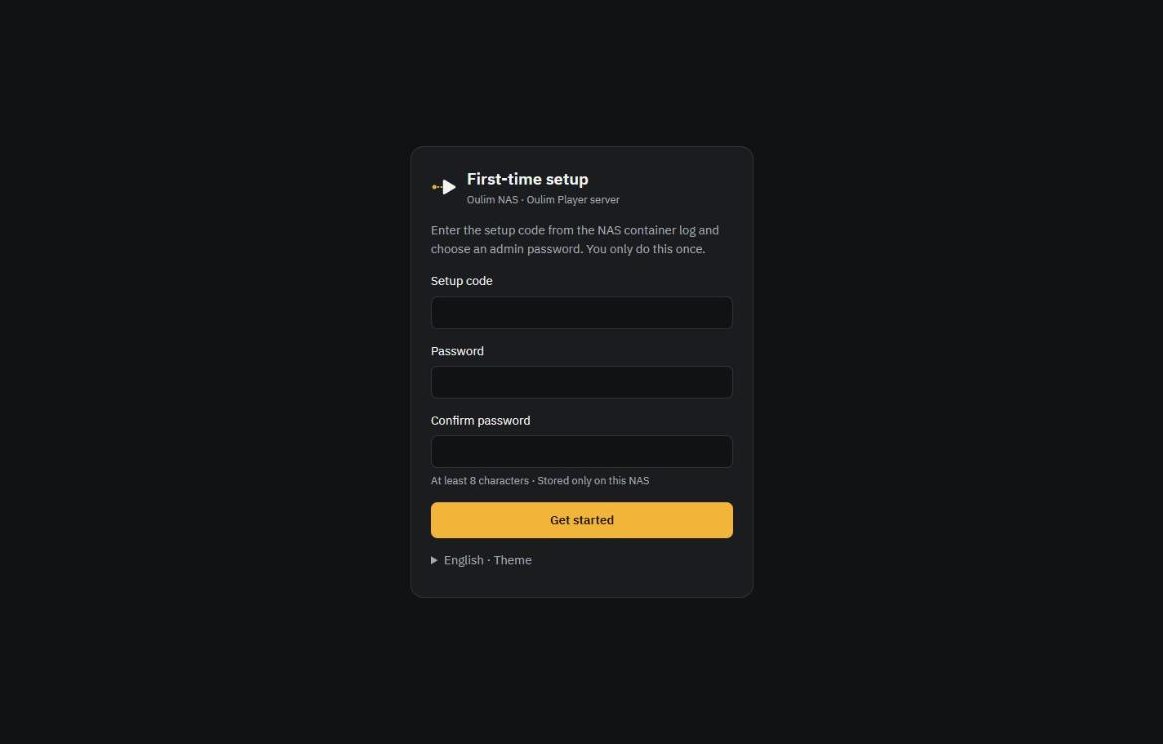
เคล็ดลับ หน้าผู้ดูแลเปิดได้เฉพาะในเครือข่ายบ้าน รหัสผ่านเก็บไว้ใน NAS เครื่องนี้เท่านั้น
4. เพิ่มโฟลเดอร์คลังสื่อ
- ในแท็บ คลังสื่อ เลือก เพิ่มโฟลเดอร์
- ถ้ามีที่เก็บข้อมูลหลายลูก ให้เลือกที่ด้านบนก่อน แล้วเข้าไปที่โฟลเดอร์วิดีโอและเลือก เพิ่มโฟลเดอร์นี้
- ระบบจะเริ่มจัดวิดีโอทันที โปสเตอร์และเรื่องย่อจะค่อยๆ ขึ้นตามเรื่องที่จัดเสร็จ
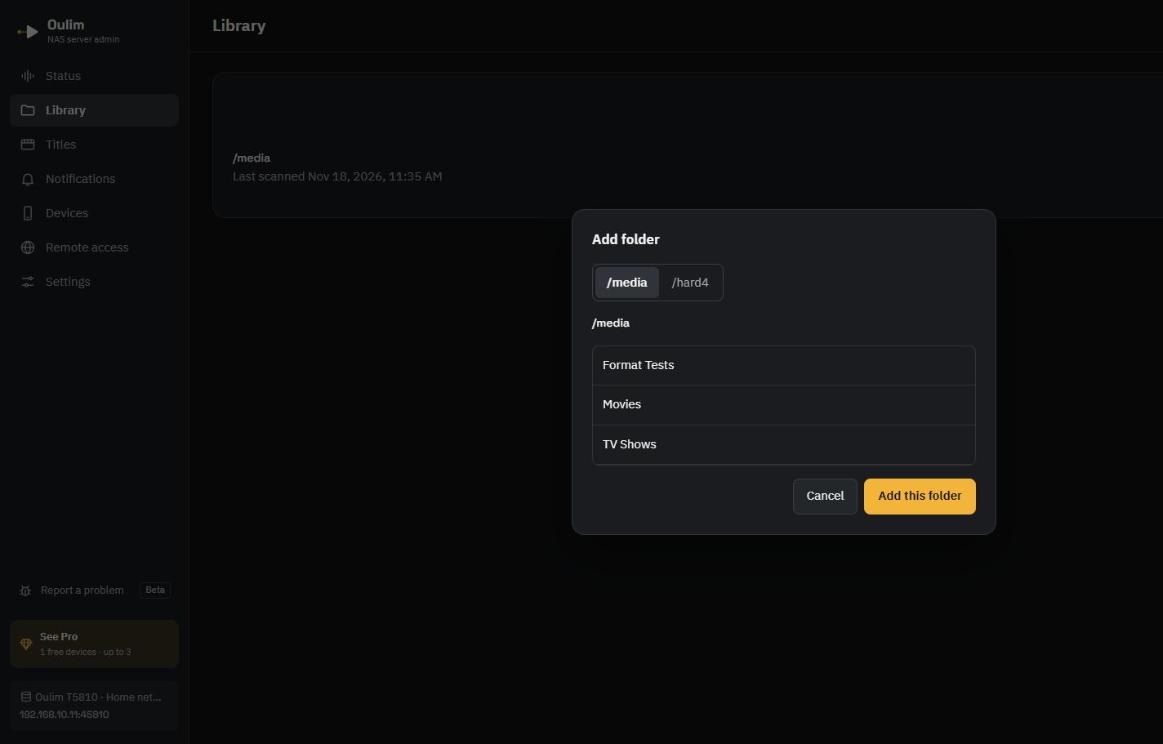
วิธีตั้งชื่อโฟลเดอร์เหมือนกับในคู่มือ “จัดไฟล์และโฟลเดอร์” เมื่อเพิ่มหรือลบวิดีโอในโฟลเดอร์ Oulim จะอัปเดตให้เอง
5. เพิ่มมือถือ แท็บเล็ต หรือทีวี
- หน้าผู้ดูแล: ในแท็บ อุปกรณ์ เลือก เพิ่มอุปกรณ์ จะมีคิวอาร์โค้ดและ รหัสจับคู่ ขึ้นมา
- มือถือ: แตะไอคอน QR ด้านบนของแท็บ เครือข่าย (เพิ่มพีซีของฉัน) แล้วสแกนคิวอาร์โค้ด ส่วนทีวีให้ใส่รหัสจับคู่ในหน้าเดียวกัน
- หน้าผู้ดูแล: เมื่อมีคำขอเข้ามา ตรวจดูว่ารหัสยืนยันบนทั้งสองหน้าจอตรงกัน แล้วเลือก อนุมัติ
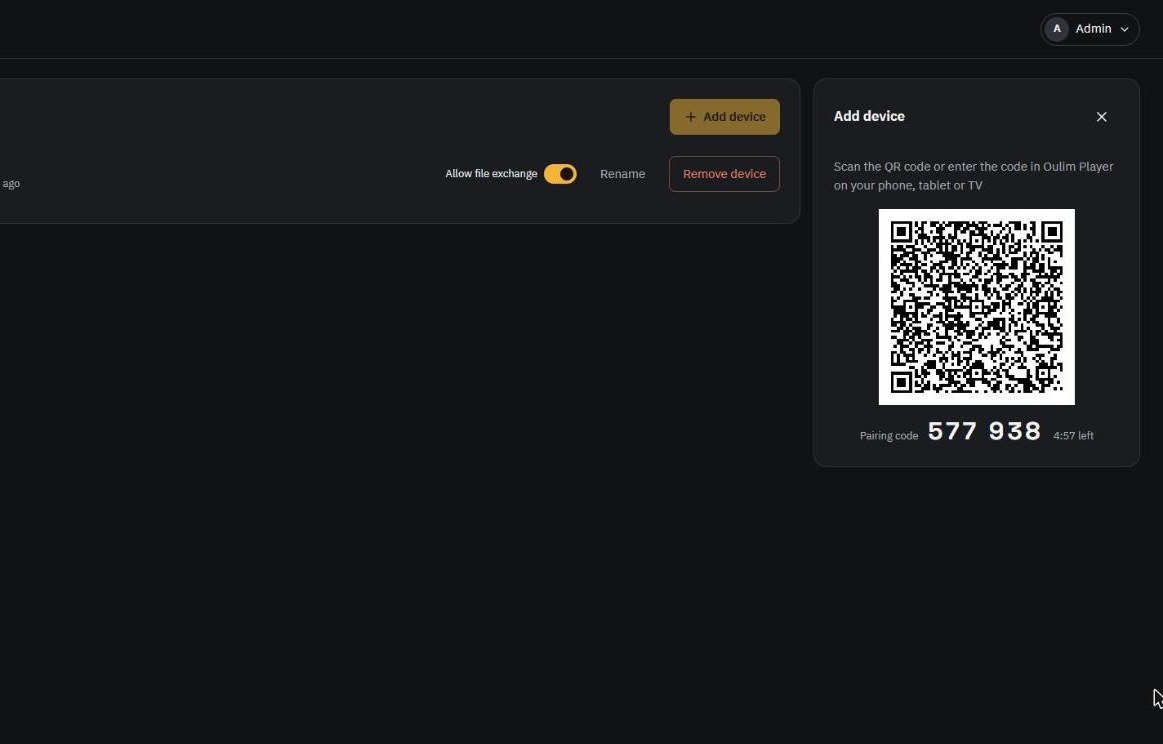
NAS จะขึ้นในแท็บ เครือข่าย ของอุปกรณ์ที่เพิ่มไว้ และวิดีโอใน NAS จะขึ้นในหน้าแรกและคลังสื่อ
เคล็ดลับ ถ้าใช้ Oulim Desktop บน PC ด้วย อย่าเพิ่มโฟลเดอร์ NAS นี้ลงในคลังของ PC ผ่าน SMB ซ้ำอีก หากต้องการดูบน PC ให้ลงทะเบียน PC กับ NAS นี้เหมือนโทรศัพท์ ถ้าเพิ่มไว้แล้ว PC จะไม่ส่งต่อโฟลเดอร์นั้นไปยังอุปกรณ์ เพื่อไม่ให้วิดีโอเดียวกันแสดงซ้ำสองครั้ง
ดูนอกบ้าน (Pro)
เลือกวิธีเชื่อมต่อได้ที่แท็บ การเข้าถึงจากภายนอก ในหน้าผู้ดูแล ถ้าเราเตอร์รองรับการเปิดพอร์ตอัตโนมัติ (UPnP) Oulim จะเปิดให้เอง ดูรายละเอียดในคู่มือ “เชื่อมต่อ NAS และเครือข่าย”
เคล็ดลับ การเข้าถึงจากภายนอกปิดไว้ตั้งแต่แรก (ใช้ได้เฉพาะในเครือข่ายบ้าน) แม้จะเปิดแล้ว เราเตอร์ก็จะเปิดเพียงพอร์ตเดียวที่อุปกรณ์ใช้เชื่อมต่อ และไม่เปิดหน้าผู้ดูแลออกสู่อินเทอร์เน็ต
เคล็ดลับ ถ้าใช้ NAS คู่กับพีซีที่ติดตั้ง Oulim Desktop แต่ละเครื่องต้องใช้พอร์ตภายนอกบนเราเตอร์คนละหมายเลข เมื่อเปิดพอร์ตอัตโนมัติ Oulim จะเลือกหมายเลขที่ว่างให้ (45810 · 45811 …) ถ้าตั้งส่งต่อพอร์ตบนเราเตอร์เอง ให้ใช้ พอร์ตภายนอก ที่แสดงในแท็บ การเข้าถึงจากภายนอก เช่น พีซี 45810 และ NAS 45811
อัปเดตและหยุดการทำงาน
- อัปเดต: ดึงอิมเมจใหม่แล้วรันอีกครั้ง Synology ให้ Stop → Build (ดึงอิมเมจ) → Start โปรเจกต์ ส่วน Linux รัน
docker compose pullแล้วตามด้วยdocker compose up -d - การตั้งค่า อุปกรณ์ที่ลงทะเบียน และคลังสื่อที่จัดไว้จะอยู่ในโฟลเดอร์
configอัปเดตแล้วก็ยังอยู่ครบ - เมื่อรีสตาร์ต NAS Oulim จะเริ่มทำงานเองอีกครั้ง ยกเว้นกรณีที่คุณ หยุด เองไว้ จะยังปิดอยู่แม้เปิด NAS ใหม่
แปลงวิดีโอด้วยฮาร์ดแวร์ (ไม่บังคับ)
NAS ที่มีกราฟิกในตัวของ Intel (Quick Sync) หรือ AMD สามารถแปลงวิดีโอ 4K เป็น 1080p ระหว่างส่งได้ Oulim จะตรวจเองทุกครั้งที่เริ่มทำงานว่าใช้ได้หรือไม่ ดูได้ที่บรรทัดการแปลงวิดีโอใน สถานะ ของหน้าผู้ดูแล
แต่โดยปกติ Docker จะไม่ให้คอนเทนเนอร์เข้าถึงอุปกรณ์กราฟิกของ NAS ให้เพิ่มสองบรรทัดด้านล่างไว้เหนือบรรทัด restart ใน compose เพื่ออนุญาต ถ้า NAS ไม่มีอุปกรณ์กราฟิก บรรทัดนี้จะทำให้คอนเทนเนอร์เปิดไม่ขึ้น ให้ลบออก แล้ววิดีโอจะเล่นแบบต้นฉบับ
    devices:
      - /dev/dri:/dev/dri
แก้ปัญหา
| ปัญหา | สิ่งที่ต้องตรวจ |
|---|---|
| มือถือหา NAS ไม่เจอ | ทั้งสองต่อ Wi-Fi เดียวกันไหม ใน compose มี network_mode: host ไหม และไฟร์วอลล์ของ NAS บล็อก UDP 45809 หรือ TCP/UDP 45810 อยู่หรือเปล่า |
| ไม่มีโฟลเดอร์ที่ต้องการในเพิ่มโฟลเดอร์ | เชื่อมต่อที่เก็บข้อมูลนั้นไว้ใน volumes ของ compose แล้วหรือยัง และใส่พาธเดียวกันใน OULIM_MEDIA หรือยัง |
| วิดีโอไม่ขึ้นหรือไม่ถูกจัด | บัญชี NAS อ่านโฟลเดอร์วิดีโอได้หรือไม่ — คือบัญชีที่มีหมายเลขตามที่ใส่ใน user ของ compose ในตัวจัดการไฟล์ของ NAS บัญชีนั้น (หรือกลุ่มของบัญชี) ต้องมีสิทธิ์ “อ่าน” โฟลเดอร์ |
| เพิ่มการแปลงด้วยฮาร์ดแวร์แล้วคอนเทนเนอร์เปิดไม่ขึ้น | NAS เครื่องนั้นไม่มีอุปกรณ์กราฟิก (/dev/dri) ลบสองบรรทัด devices แล้วรันใหม่ |
| รัน Oulim NAS สองตัวในเครื่องเดียว แล้วหน้าผู้ดูแลตัวที่สองเปิดไม่ได้ | พอร์ตหน้าผู้ดูแล (45800) ซ้ำกัน ใน compose ตัวที่สอง ให้เพิ่มหมายเลขอื่นใน environment เช่น OULIM_ADMIN_PORT=45801 แล้วเปิด http://NAS-address:45801 |
| ลืมรหัสตั้งค่า | รีสตาร์ตคอนเทนเนอร์ รหัสจะขึ้นในบันทึกอีกครั้ง (จนกว่าจะตั้งค่าครั้งแรกเสร็จ) |