

Lưu ý Oulim Player NAS chưa phát hành nên hiện chưa thể cài đặt. Image sẽ được công bố cùng lúc với ứng dụng — khi đó bạn chỉ cần làm theo hướng dẫn này.
Lưu ý Đây là bản beta. Chúng tôi vẫn đang kiểm tra trên nhiều dòng NAS nên có thể gặp lỗi ngoài dự kiến. Nếu có trục trặc, hãy dùng Báo lỗi ở góc dưới bên trái trang quản trị. Nhật ký của máy chủ NAS sẽ được gửi kèm để dễ tìm nguyên nhân (địa chỉ và đường dẫn được che đi).
Cần chuẩn bị
- Một NAS chạy được Docker (container) — Container Manager trên Synology, Container Station trên QNAP, hoặc máy Linux đã cài Docker
- CPU 64-bit — Intel, AMD (x64) hoặc ARM64. NAS dùng ARM 32-bit không được hỗ trợ
- Còn trống ít nhất 1 GB bộ nhớ (nên có từ 2 GB)
- Điện thoại, máy tính bảng hoặc TV dùng chung Wi-Fi, đã cài Oulim Player
Mẹo Nếu có một PC luôn bật, bạn có thể cài Oulim Desktop lên PC đó thay cho NAS — kết quả như nhau. Xem hướng dẫn “Biến PC thành NAS”.
1. Chuẩn bị tệp compose
Sao chép nội dung bên dưới. Bạn chỉ cần sửa hai dòng có dấu <- cho khớp với NAS của mình.
services:
  oulim-player:
    image: <published at app launch>
    container_name: oulim-player
    network_mode: host
    user: "1000:1000"              # <- your NAS user id (id -u : id -g)
    environment:
      - OULIM_NAME=Oulim NAS
      - OULIM_MEDIA=/volume1       # folders you can add in the admin page (several: /volume1:/volume2)
    volumes:
      - ./config:/config
      - ./cache:/cache
      - /volume1:/volume1:ro       # <- your video storage, read-only
restart: unless-stopped| Dòng | Cần điền |
|---|---|
| user | ID người dùng của bạn trên NAS. Kết nối NAS qua SSH và chạy id, bạn sẽ thấy dạng uid=1026(…) gid=100(…). Điền các số đó, ví dụ "1026:100" |
| /volume1:/volume1:ro | Thư mục gốc của ổ lưu trữ chứa video. Ghi cùng một đường dẫn NAS ở cả hai bên. :ro nghĩa là chỉ đọc, nên Oulim không thể xóa hay sửa video của bạn |
| OULIM_MEDIA | Nơi bạn có thể chọn thư mục thư viện trong trang quản trị. Ghi đúng đường dẫn đã gắn ở trên |
| OULIM_NAME | Tên hiện trong danh sách trên điện thoại và TV (có thể giữ nguyên) |
| NAS | Ví dụ đường dẫn lưu trữ |
|---|---|
| Synology | /volume1 · /volume2 … (ổ USB: /volumeUSB1/usbshare) |
| QNAP | /share/CACHEDEV1_DATA · /share/CACHEDEV2_DATA … |
| Linux khác | Nơi gắn ổ đĩa chứa video (ví dụ /mnt/media) |
Mẹo Có nhiều ổ lưu trữ? Thêm mỗi ổ một dòng trong volumes, rồi nối chúng trong OULIM_MEDIA bằng : — ví dụ OULIM_MEDIA=/volume1:/volume2
Lưu ý Đừng gắn toàn bộ NAS (/) — các thư mục hệ thống cũng sẽ hiện ra. Chỉ gắn ổ lưu trữ có chứa video.
2. Chạy
Tạo một thư mục trên NAS để Oulim lưu cài đặt (ví dụ docker/oulim). Khi chạy compose từ thư mục này, các thư mục config và cache sẽ được tạo bên trong.
| NAS | Cách chạy |
|---|---|
| Synology | Container Manager › Project › Create → chọn thư mục vừa tạo làm đường dẫn → dán nội dung đã sao chép vào Create docker-compose.yml → Xong |
| QNAP | Container Station › Applications › Create → dán nội dung đã sao chép vào ô YAML → Tạo |
| Linux khác | Lưu thành compose.yaml trong thư mục đó rồi chạy docker compose up -d |
- Hướng dẫn của Synology: Container Manager › Project ↗
- Hướng dẫn của QNAP: Cách dùng Container Station 3 ↗
- Linux: Cài Docker Engine ↗ · Cài Docker Compose ↗
Mẹo Tên menu trên NAS có thể hơi khác tùy phiên bản DSM hoặc QTS. Xem ảnh màn hình trong các hướng dẫn chính thức ở trên.
3. Thiết lập lần đầu
- Trên một PC dùng chung Wi-Fi, mở
http://NAS-address:45800trong trình duyệt. Màn hình Thiết lập lần đầu sẽ hiện ra. - Tìm Mã thiết lập trong nhật ký container — trên Synology là Container Manager › Container › oulim-player › Log, trên Linux là
docker logs oulim-player. - Nhập mã thiết lập, đặt mật khẩu quản trị (ít nhất 8 ký tự) rồi chọn Bắt đầu.

Mẹo Trang quản trị chỉ mở được trong mạng ở nhà. Mật khẩu chỉ được lưu trên NAS này.
4. Thêm thư mục thư viện
- Ở thẻ Thư viện, chọn Thêm thư mục.
- Nếu có nhiều ổ lưu trữ, chọn một ổ ở phía trên, mở thư mục video rồi chọn Thêm thư mục này.
- Oulim bắt đầu sắp xếp ngay. Áp phích và nội dung phim sẽ lần lượt hiện ra khi từng phim được sắp xếp xong.
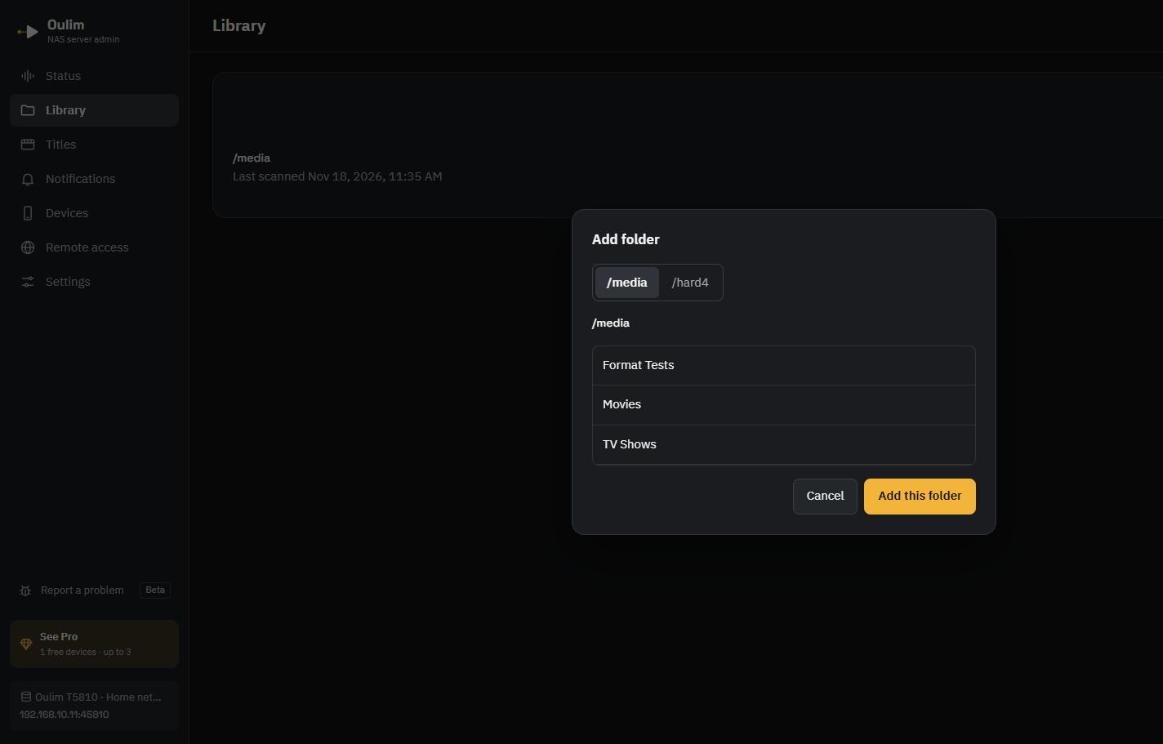
Mẹo đặt tên thư mục giống như trong hướng dẫn “Sắp xếp tệp và thư mục”. Khi bạn thêm hoặc xóa video trong thư mục, Oulim tự cập nhật.
5. Thêm điện thoại, máy tính bảng hoặc TV
- Trang quản trị: ở thẻ Thiết bị, chọn Thêm thiết bị. Mã QR và Mã ghép nối sẽ hiện ra.
- Điện thoại: ở thẻ Mạng, nhấn biểu tượng QR ở trên cùng (Thêm máy tính của tôi) rồi quét mã QR. Trên TV, nhập mã ghép nối ở cùng màn hình đó.
- Trang quản trị: khi có yêu cầu gửi đến, kiểm tra mã xác nhận trên hai màn hình có giống nhau không rồi chọn Duyệt.
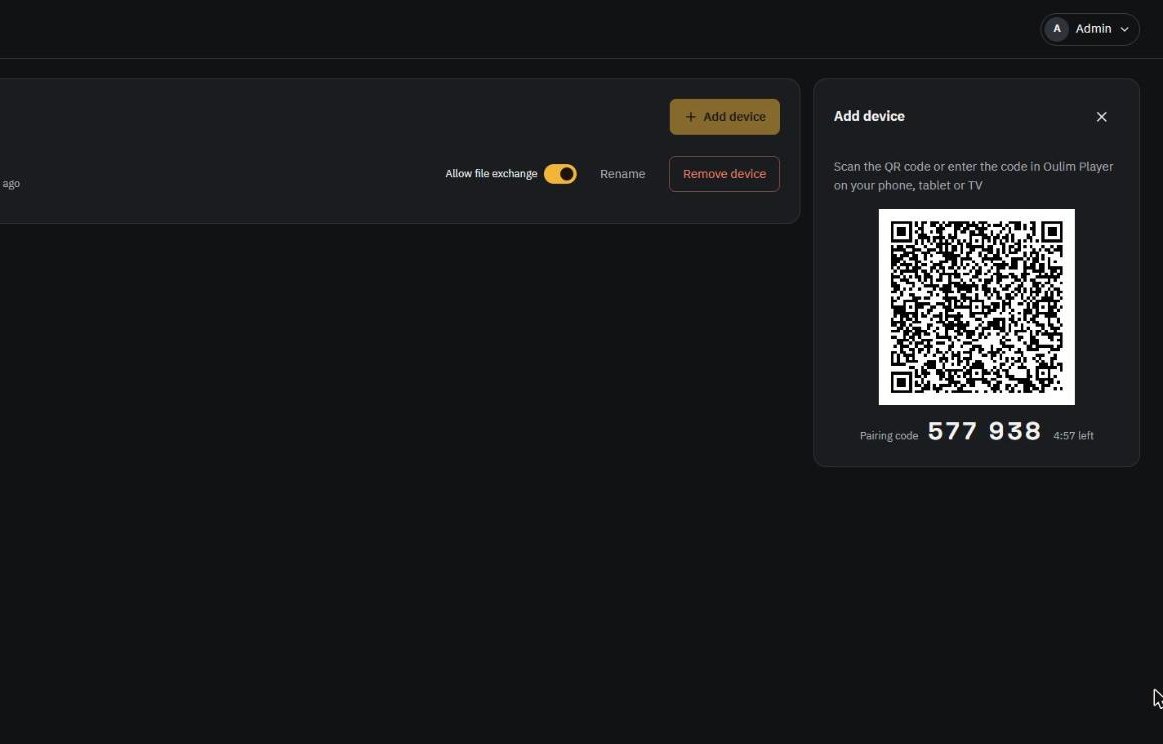
NAS sẽ hiện trong thẻ Mạng của thiết bị vừa thêm, và video trên NAS sẽ có mặt ở Trang chủ và Thư viện.
Mẹo Nếu bạn cũng dùng Oulim Desktop trên PC, đừng thêm thư mục NAS này vào thư viện của PC qua SMB nữa. Để xem trên PC, hãy đăng ký PC với NAS này giống như điện thoại. Nếu đã thêm rồi, PC sẽ không chuyển tiếp thư mục đó tới thiết bị — để cùng một video không hiện hai lần.
Xem khi ra ngoài (Pro)
Chọn cách kết nối ở thẻ Truy cập từ xa trong trang quản trị. Nếu bộ định tuyến hỗ trợ tự mở cổng (UPnP), Oulim sẽ tự mở giúp bạn. Xem chi tiết trong hướng dẫn “Kết nối NAS và mạng”.
Mẹo Truy cập từ xa ban đầu được tắt (chỉ mạng trong nhà). Kể cả khi bật, router chỉ mở một cổng mà thiết bị dùng để kết nối — trang quản trị không bao giờ mở ra internet.
Mẹo Nếu dùng cả NAS lẫn một PC chạy Oulim Desktop, mỗi máy cần một cổng ngoài riêng trên bộ định tuyến. Khi tự mở cổng, Oulim chọn số còn trống (45810 · 45811 …). Nếu bạn tự chuyển tiếp cổng trên bộ định tuyến, hãy dùng đúng Cổng ngoài hiện ở thẻ Truy cập từ xa — ví dụ PC 45810, NAS 45811.
Cập nhật và tắt
- Để cập nhật, tải image mới về rồi chạy lại. Trên Synology, chọn Stop → Build (tải image) → Start cho project; trên Linux, chạy
docker compose pullrồidocker compose up -d. - Cài đặt, thiết bị đã đăng ký và thư viện đã sắp xếp nằm trong thư mục
config, nên vẫn còn nguyên sau khi cập nhật. - Khi NAS khởi động lại, Oulim cũng tự chạy lại — trừ khi bạn đã tự dừng nó, lúc đó Oulim vẫn tắt.
Chuyển mã bằng phần cứng (tùy chọn)
NAS có đồ họa tích hợp Intel (Quick Sync) hoặc AMD có thể chuyển video 4K sang 1080p trong lúc phát. Mỗi lần khởi động, Oulim tự kiểm tra xem có dùng được không — xem dòng chuyển mã trong mục Trạng thái của trang quản trị.
Tuy vậy, mặc định Docker không cho container dùng thiết bị đồ họa của NAS. Hãy thêm hai dòng dưới đây phía trên dòng restart trong compose để cho phép. Trên NAS không có thiết bị đồ họa, hai dòng này khiến container không khởi động được, nên hãy xóa chúng đi — video khi đó sẽ phát nguyên bản.
    devices:
      - /dev/dri:/dev/dri
Khắc phục sự cố
| Sự cố | Cần kiểm tra |
|---|---|
| Điện thoại không thấy NAS | Hai thiết bị có dùng chung Wi-Fi không, compose có network_mode: host không, và tường lửa NAS có chặn UDP 45809 hoặc TCP/UDP 45810 không |
| Không thấy thư mục mình cần trong Thêm thư mục | Ổ lưu trữ đã được gắn trong volumes của compose chưa, và cùng đường dẫn đó đã có trong OULIM_MEDIA chưa |
| Video không hiện hoặc không được sắp xếp | Tài khoản NAS có đọc được thư mục video không — đó là tài khoản có số bạn ghi ở user trong compose. Trong trình quản lý tệp của NAS, tài khoản này (hoặc nhóm của nó) cần có quyền “đọc” với thư mục đó |
| Container không khởi động sau khi thêm chuyển mã phần cứng | NAS không có thiết bị đồ họa (/dev/dri). Xóa hai dòng devices rồi chạy lại |
| Chạy hai máy chủ Oulim NAS trên một máy thì trang quản trị thứ hai không mở được | Cổng trang quản trị (45800) bị trùng. Trong compose thứ hai, thêm một số khác vào environment, ví dụ OULIM_ADMIN_PORT=45801, rồi mở http://NAS-address:45801 |
| Tôi làm mất mã thiết lập | Khởi động lại container — mã sẽ hiện lại trong nhật ký (cho đến khi thiết lập lần đầu xong) |