

注意 目前尚未发布,暂时无法安装。Oulim Player NAS 镜像将随应用发布一起公开,届时按本指南安装即可。
注意 目前是测试版。我们还在各种 NAS 型号上验证,可能会遇到意料之外的问题。遇到问题时,请通过管理页面左下角的反馈问题告诉我们。NAS 服务器的日志会一并发送,更容易找到原因(地址和路径会被隐去)。
准备工作
- 支持 Docker(容器)的 NAS — Synology 的 Container Manager、QNAP 的 Container Station,或装有 Docker 的 Linux 设备
- 64 位 CPU — Intel、AMD(x64)或 ARM64。不支持 32 位 ARM 的 NAS
- 至少 1 GB 可用内存(建议 2 GB 以上)
- 连接同一 Wi-Fi、已安装 Oulim Player 的手机、平板或电视
提示 如果有一台常开的电脑,也可以不用 NAS,直接在电脑上安装 Oulim 桌面版,效果相同。请参阅“把电脑当作 NAS 使用”指南。
1. 准备 compose 文件
复制下面的内容。只需按你的 NAS 修改标有 <- 的两行。
services:
  oulim-player:
    image: <published at app launch>
    container_name: oulim-player
    network_mode: host
    user: "1000:1000"              # <- your NAS user id (id -u : id -g)
    environment:
      - OULIM_NAME=Oulim NAS
      - OULIM_MEDIA=/volume1       # folders you can add in the admin page (several: /volume1:/volume2)
    volumes:
      - ./config:/config
      - ./cache:/cache
      - /volume1:/volume1:ro       # <- your video storage, read-only
restart: unless-stopped| 行 | 填写内容 |
|---|---|
| user | 你在 NAS 上的用户 ID。通过 SSH 连接 NAS 并运行 id,会看到类似 uid=1026(…) gid=100(…) 的结果。用这两个数字填写,例如 "1026:100" |
| /volume1:/volume1:ro | 存放视频的存储空间的顶层文件夹。冒号两边填写相同的 NAS 路径。:ro 表示只读,Oulim 无法删除或修改你的视频 |
| OULIM_MEDIA | 在管理页面中可以选作媒体库文件夹的位置。填写与上面挂载的路径相同的路径 |
| OULIM_NAME | 显示在手机和电视列表中的名称(可以不改) |
| NAS | 存储路径示例 |
|---|---|
| Synology | /volume1 · /volume2 …(USB 外接硬盘为 /volumeUSB1/usbshare) |
| QNAP | /share/CACHEDEV1_DATA · /share/CACHEDEV2_DATA … |
| 其他 Linux | 视频硬盘的挂载位置(例如 /mnt/media) |
提示 有多个存储空间时,在 volumes 下为每个空间各加一行,并在 OULIM_MEDIA 中用 : 连起来,例如 OULIM_MEDIA=/volume1:/volume2
注意 不要挂载整个 NAS(/),否则系统文件夹也会显示出来。只挂载存放视频的存储空间即可。
2. 运行
在 NAS 上新建一个文件夹,供 Oulim 保存设置(例如 docker/oulim)。在这个文件夹中运行 compose 后,里面会生成 config 和 cache 文件夹。
| NAS | 运行方法 |
|---|---|
| Synology | Container Manager › Project › Create → 路径选择刚建的文件夹 → 在 Create docker-compose.yml 中粘贴复制的内容 → 完成 |
| QNAP | Container Station › Applications › Create → 在 YAML 中粘贴复制的内容 → 创建 |
| 其他 Linux | 在该文件夹中保存为 compose.yaml,然后运行 docker compose up -d |
- Synology 官方说明:Container Manager › Project ↗
- QNAP 官方说明:如何使用 Container Station 3 ↗
- Linux:安装 Docker Engine ↗ · 安装 Docker Compose ↗
提示 NAS 上的菜单名称可能因 DSM 或 QTS 版本而略有不同。具体界面请查看上面的官方说明。
3. 初始设置
- 在同一 Wi-Fi 下的电脑浏览器中打开
http://NAS-address:45800,会出现初始设置页面。 - 在容器日志中找到设置代码。Synology 在 Container Manager › Container › oulim-player › Log 中查看,Linux 运行
docker logs oulim-player。 - 输入设置代码,设定管理员密码(至少 8 个字符),然后选择开始。

提示 管理页面只能在家庭网络中打开。密码只保存在这台 NAS 上。
4. 添加媒体库文件夹
- 在媒体库标签页中选择添加文件夹。
- 有多个存储空间时,先在上方选择一个,再进入视频文件夹,选择添加此文件夹。
- 视频整理会立即开始。海报和剧情简介会按整理完成的顺序陆续显示。
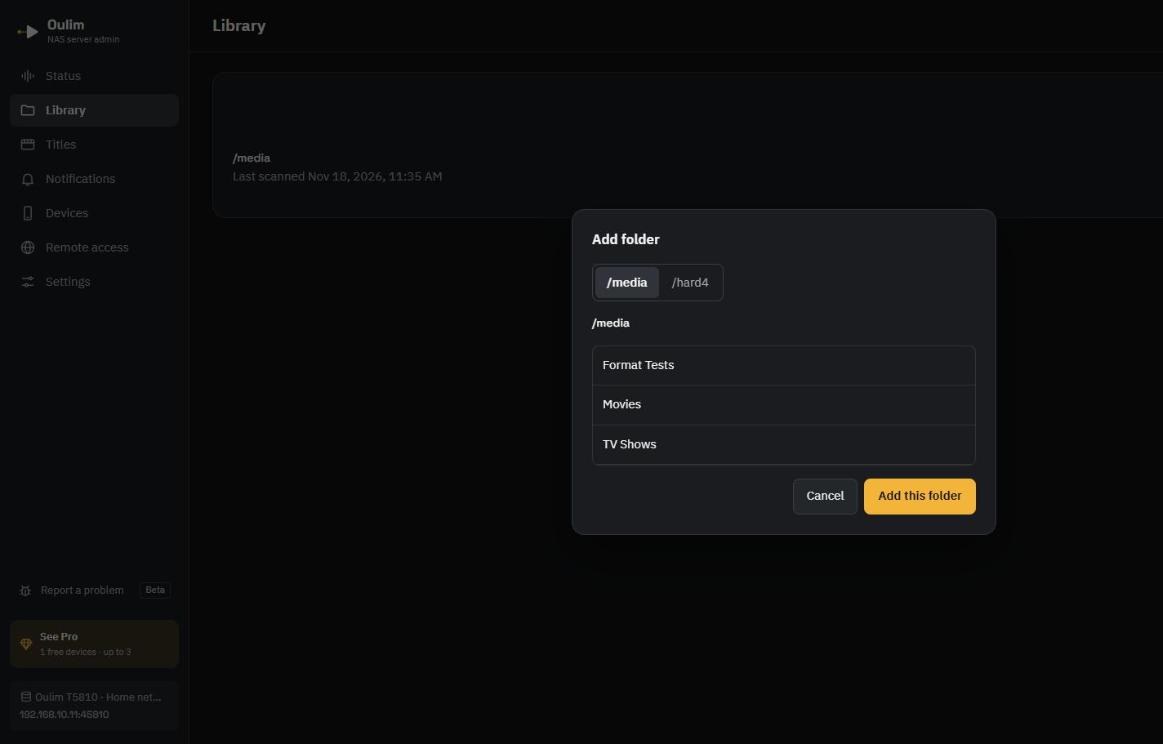
文件夹命名技巧与“整理文件和文件夹”指南相同。在文件夹中添加或删除视频后,Oulim 会自动同步。
5. 添加手机、平板或电视
- 管理页面:在设备标签页中选择注册设备,会出现二维码和配对代码。
- 手机:点按网络标签页顶部的二维码图标(添加我的电脑),扫描二维码。电视则在同一页面输入配对代码。
- 管理页面:收到请求后,确认两边屏幕上的确认码一致,然后选择允许。
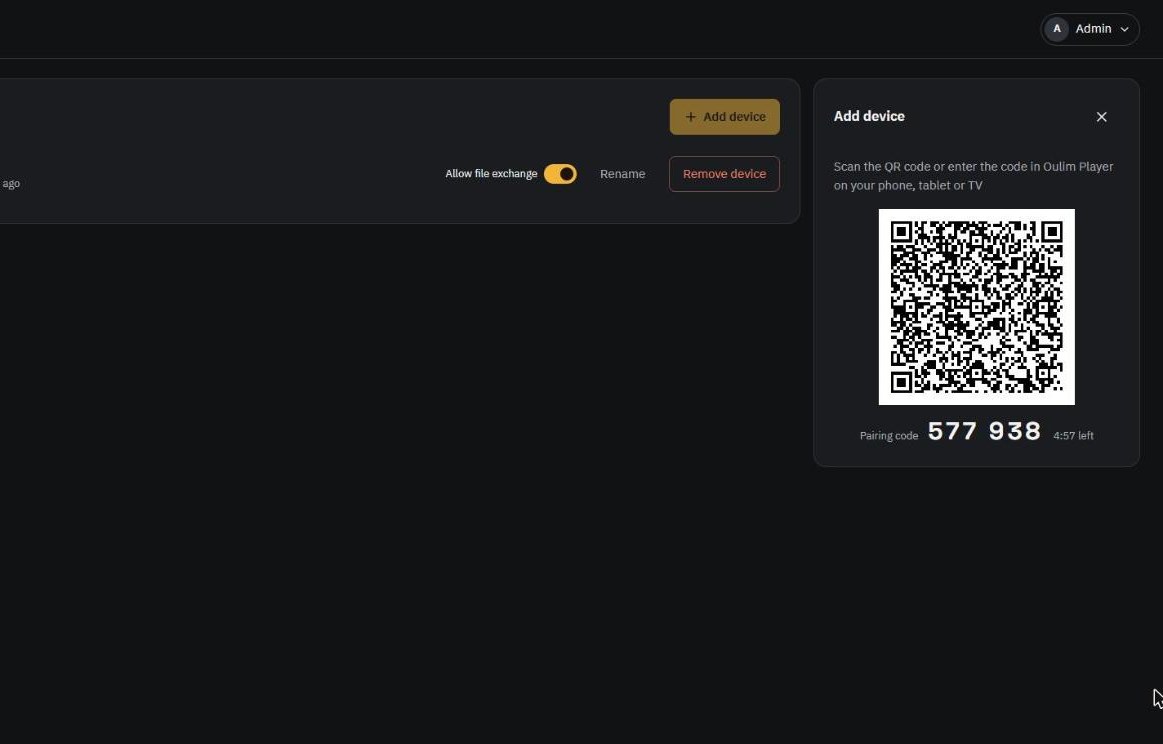
已添加设备的网络标签页中会出现这台 NAS,首页和媒体库里也会显示 NAS 中的视频。
提示 如果你也在电脑上使用 Oulim Desktop,请不要再通过 SMB 把这个 NAS 文件夹添加到电脑的库中。要在电脑上观看,像手机一样把电脑注册到这台 NAS 即可。如果已经添加,电脑不会把该文件夹中继给设备,以免同一视频出现两次。
在外观看(Pro)
在管理页面的远程访问标签页中选择连接方式。如果路由器支持自动开放端口(UPnP),Oulim 会自动帮你打开。详情请参阅“NAS 与网络连接”指南。
提示 外部访问一开始是关闭的(仅家庭网络)。即使开启,路由器上也只打开设备连接的那一个端口,管理页面不会对外网开放。
提示 同时使用 NAS 和装有 Oulim 桌面版 的电脑时,路由器上的外部端口必须各不相同。自动开放时,Oulim 会挑选空闲的端口号(45810 · 45811 …)。如果在路由器上手动设置端口转发,请直接使用远程访问标签页中显示的外部端口 — 例如电脑用 45810,NAS 用 45811。
更新与停止
- 更新:拉取新镜像后重新运行。Synology 对项目依次执行 Stop → Build(拉取镜像)→ Start;Linux 先运行
docker compose pull,再运行docker compose up -d。 - 设置、已注册的设备和整理好的媒体库都保存在
config文件夹中,更新后依然保留。 - NAS 重启后,Oulim 也会自动重新运行。但如果是你手动停止的,NAS 重启后它仍保持关闭。
硬件转码(可选)
带 Intel(Quick Sync)或 AMD 集成显卡的 NAS,可以把 4K 视频边转成 1080p 边传输。Oulim 每次启动时都会自动检查能否使用,结果可在管理页面状态中的转码一行查看。
不过 Docker 默认不会把 NAS 的图形设备交给容器。请在 compose 的 restart 行上方加入下面两行,允许容器使用该设备。没有图形设备的 NAS 加了这两行后容器会无法启动,这时删掉即可 — 视频会按原样播放。
    devices:
      - /dev/dri:/dev/dri
常见问题
| 问题 | 检查项目 |
|---|---|
| 手机上找不到 NAS | 是否连接同一 Wi-Fi,compose 中是否有 network_mode: host,NAS 防火墙是否拦截了 UDP 45809 或 TCP/UDP 45810 |
| “添加文件夹”里没有想要的文件夹 | 是否已在 compose 的 volumes 中挂载该存储空间,OULIM_MEDIA 中是否填写了相同路径 |
| 视频不显示或没有整理 | 该 NAS 账户能否读取视频文件夹 — compose 中 user 填写的号码就是这个账户。在 NAS 的文件管理器中,该文件夹的权限里需要给这个账户(或其所属群组)“读取”权限 |
| 加入硬件转码后容器无法启动 | 这台 NAS 没有图形设备(/dev/dri)。删除 devices 两行后重新运行 |
| 在一台设备上运行了两个 Oulim NAS,第二个管理页面打不开 | 管理页面端口(45800)冲突了。在第二个 compose 的 environment 中加入不同的端口号,例如 OULIM_ADMIN_PORT=45801,然后打开 http://NAS-address:45801 |
| 设置代码找不到了 | 重启容器,日志中会再次显示(完成初始设置之前都有效) |