

注意 目前尚未推出,暫時無法安裝。Oulim Player NAS 映像會在 App 推出時一併公開,屆時依照本說明安裝即可。
注意 目前是測試版。我們還在各種 NAS 機型上確認,可能會遇到意想不到的問題。發生問題時,請透過管理頁面左下角的回報問題告訴我們。NAS 伺服器的記錄會一起送出,比較容易找出原因(位址和路徑會先遮蔽)。
事前準備
- 支援 Docker(容器)的 NAS — Synology 的 Container Manager、QNAP 的 Container Station,或已安裝 Docker 的 Linux 裝置
- 64 位元 CPU — Intel、AMD(x64)或 ARM64。不支援 32 位元 ARM 的 NAS
- 至少 1 GB 可用記憶體(建議 2 GB 以上)
- 連上同一個 Wi-Fi、已安裝 Oulim Player 的手機、平板或電視
提示 如果有一台常開的電腦,也可以不用 NAS,改在電腦上安裝 Oulim 桌面版,效果一樣。請參考「把電腦當成 NAS 來用」說明。
1. 準備 compose 檔案
複製下面的內容。只要依你的 NAS 修改標有 <- 的兩行即可。
services:
  oulim-player:
    image: <published at app launch>
    container_name: oulim-player
    network_mode: host
    user: "1000:1000"              # <- your NAS user id (id -u : id -g)
    environment:
      - OULIM_NAME=Oulim NAS
      - OULIM_MEDIA=/volume1       # folders you can add in the admin page (several: /volume1:/volume2)
    volumes:
      - ./config:/config
      - ./cache:/cache
      - /volume1:/volume1:ro       # <- your video storage, read-only
restart: unless-stopped| 行 | 要填的內容 |
|---|---|
| user | 你在 NAS 上的使用者 ID。用 SSH 連上 NAS 並執行 id,會看到類似 uid=1026(…) gid=100(…) 的結果。用這兩個數字填寫,例如 "1026:100" |
| /volume1:/volume1:ro | 存放影片的儲存空間最上層資料夾。冒號左右填寫相同的 NAS 路徑。:ro 代表唯讀,Oulim 無法刪除或修改你的影片 |
| OULIM_MEDIA | 在管理頁面中可以選為媒體庫資料夾的位置。填寫和上面掛載的路徑相同的路徑 |
| OULIM_NAME | 顯示在手機和電視清單中的名稱(不改也可以) |
| NAS | 儲存路徑範例 |
|---|---|
| Synology | /volume1 · /volume2 …(USB 外接硬碟為 /volumeUSB1/usbshare) |
| QNAP | /share/CACHEDEV1_DATA · /share/CACHEDEV2_DATA … |
| 其他 Linux | 影片硬碟的掛載位置(例如 /mnt/media) |
提示 有多個儲存空間時,在 volumes 下為每個空間各加一行,並在 OULIM_MEDIA 中用 : 串起來,例如 OULIM_MEDIA=/volume1:/volume2
注意 請不要掛載整台 NAS(/),否則連系統資料夾都會顯示出來。只要掛載存放影片的儲存空間就好。
2. 執行
在 NAS 上建立一個資料夾,讓 Oulim 儲存設定(例如 docker/oulim)。在這個資料夾中執行 compose 後,裡面會產生 config 和 cache 資料夾。
| NAS | 執行方式 |
|---|---|
| Synology | Container Manager › Project › Create → 路徑選擇剛建立的資料夾 → 在 Create docker-compose.yml 貼上複製的內容 → 完成 |
| QNAP | Container Station › Applications › Create → 在 YAML 貼上複製的內容 → 建立 |
| 其他 Linux | 在該資料夾中儲存為 compose.yaml,然後執行 docker compose up -d |
- Synology 官方說明:Container Manager › Project ↗
- QNAP 官方說明:如何使用 Container Station 3 ↗
- Linux:安裝 Docker Engine ↗ · 安裝 Docker Compose ↗
提示 NAS 上的選單名稱可能因 DSM 或 QTS 版本而略有不同。實際畫面請參考上面的官方說明。
3. 初始設定
- 在同一個 Wi-Fi 的電腦瀏覽器中開啟
http://NAS-address:45800,會出現初始設定畫面。 - 在容器記錄中找到設定代碼。Synology 請到 Container Manager › Container › oulim-player › Log 查看,Linux 則執行
docker logs oulim-player。 - 輸入設定代碼,設定管理員密碼(至少 8 個字元),然後選擇開始。
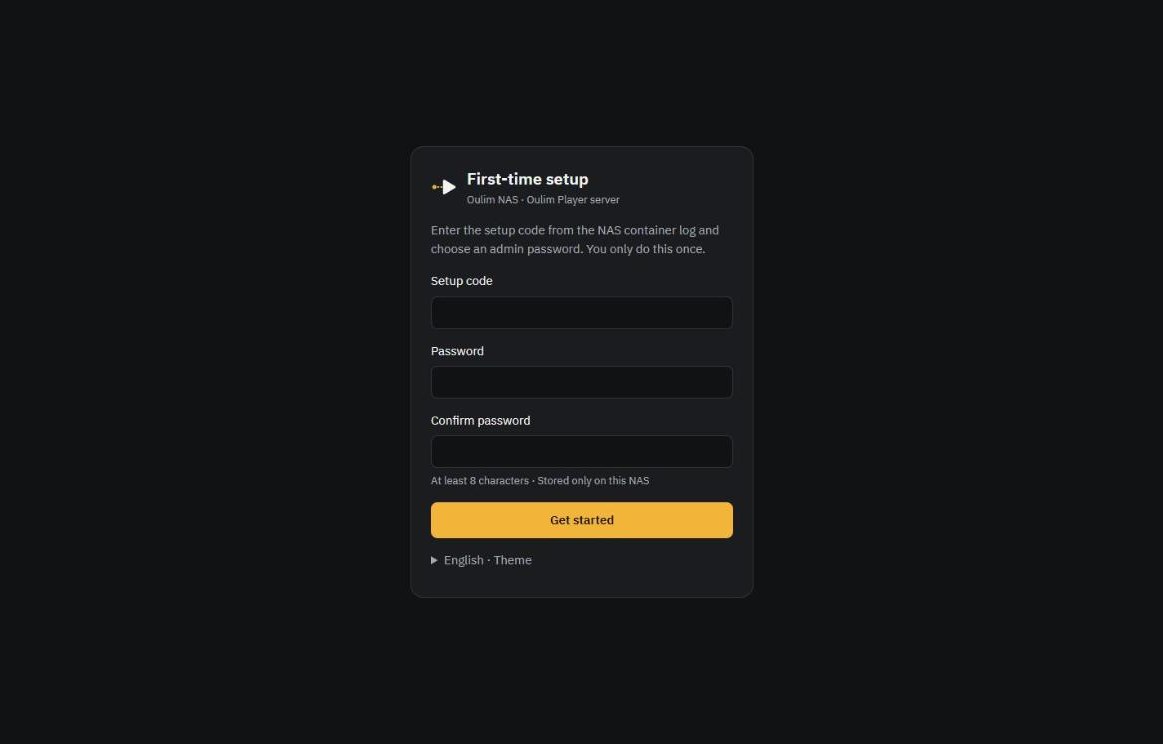
提示 管理頁面只能在家用網路中開啟。密碼只會儲存在這台 NAS 上。
4. 加入媒體庫資料夾
- 在媒體庫分頁中選擇加入資料夾。
- 有多個儲存空間時,先在上方選擇一個,再進入影片資料夾,選擇加入此資料夾。
- 影片整理會立刻開始。海報和劇情簡介會依整理完成的順序陸續顯示。
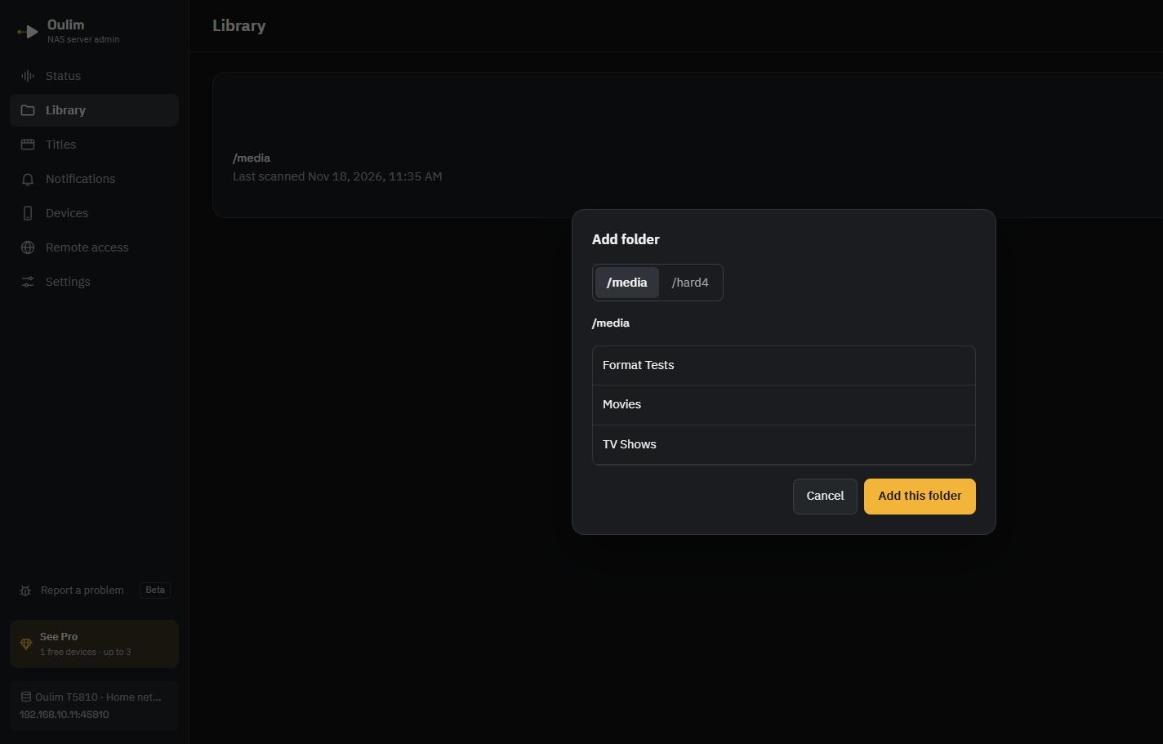
資料夾命名的訣竅和「整理檔案和資料夾」說明相同。在資料夾中加入或刪除影片後,Oulim 會自動更新。
5. 新增手機、平板或電視
- 管理頁面:在裝置分頁中選擇註冊裝置,會出現 QR 碼和配對代碼。
- 手機:點一下網路分頁上方的 QR 碼圖示(新增我的電腦),掃描 QR 碼。電視則在同一個畫面輸入配對代碼。
- 管理頁面:收到請求後,確認兩邊畫面上的確認碼相同,再選擇核准。
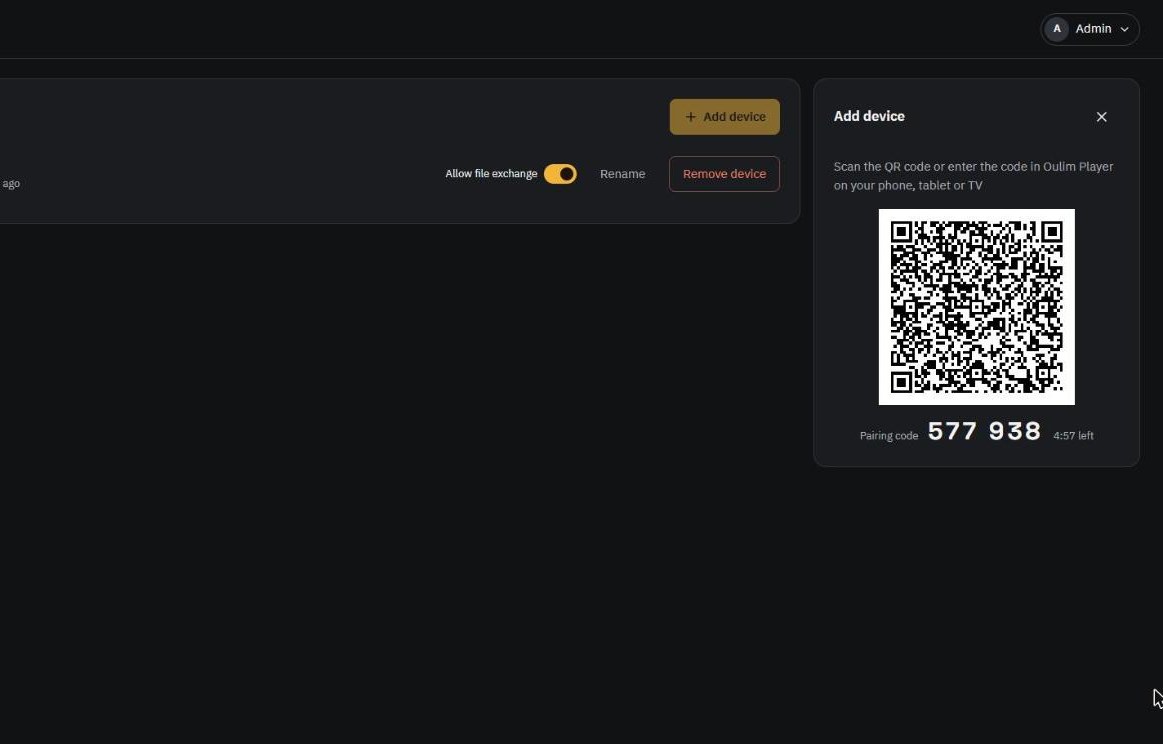
已新增裝置的網路分頁中會出現這台 NAS,首頁和媒體庫也會顯示 NAS 裡的影片。
提示 如果你也在電腦上使用 Oulim Desktop,請不要再透過 SMB 把這個 NAS 資料夾加入電腦的媒體庫。要在電腦上觀看,像手機一樣把電腦登記到這台 NAS 即可。如果已經加入,電腦不會把該資料夾中繼給裝置,以免同一部影片出現兩次。
在外觀看(Pro)
在管理頁面的遠端存取分頁中選擇連線方式。如果路由器支援自動開放連接埠(UPnP),Oulim 會自動幫你開啟。詳細做法請參考「NAS 與網路連線」說明。
提示 外部存取一開始是關閉的(僅家庭網路)。即使開啟,路由器上也只開啟裝置連線的那一個連接埠,管理頁面不會對外網開放。
提示 同時使用 NAS 和安裝 Oulim 桌面版 的電腦時,路由器上的外部連接埠必須各不相同。自動開放時,Oulim 會挑選沒在用的號碼(45810 · 45811 …)。如果在路由器上手動設定連接埠轉送,請直接使用遠端存取分頁中顯示的外部連接埠 — 例如電腦用 45810、NAS 用 45811。
更新與停止
- 更新:下載新的映像檔後重新執行。Synology 請對專案依序執行 Stop → Build(下載映像檔)→ Start;Linux 先執行
docker compose pull,再執行docker compose up -d。 - 設定、已註冊的裝置和整理好的媒體庫都保存在
config資料夾中,更新後仍會保留。 - NAS 重新開機後,Oulim 也會自動重新執行。不過如果是你自己停止的,NAS 重新開機後它仍會維持關閉。
硬體轉碼(選用)
具備 Intel(Quick Sync)或 AMD 內建顯示晶片的 NAS,可以把 4K 影片即時轉成 1080p 再傳送。Oulim 每次啟動都會自動檢查能否使用,結果可在管理頁面狀態中的轉碼那一行查看。
不過 Docker 預設不會把 NAS 的顯示裝置交給容器。請在 compose 的 restart 行上方加入下面兩行,允許容器使用這個裝置。沒有顯示裝置的 NAS 加上這兩行後容器會無法啟動,這時刪掉即可 — 影片會以原始格式播放。
    devices:
      - /dev/dri:/dev/dri
疑難排解
| 問題 | 檢查項目 |
|---|---|
| 手機上找不到 NAS | 是否連上同一個 Wi-Fi、compose 中是否有 network_mode: host、NAS 防火牆是否封鎖了 UDP 45809 或 TCP/UDP 45810 |
| 「加入資料夾」裡沒有想要的資料夾 | 是否已在 compose 的 volumes 中掛載該儲存空間、OULIM_MEDIA 中是否填寫了相同路徑 |
| 影片沒有顯示或沒有整理 | 該 NAS 帳號能否讀取影片資料夾 — compose 中 user 填寫的號碼就是這個帳號。在 NAS 的檔案管理工具中,該資料夾的權限需要給這個帳號(或所屬群組)「讀取」權限 |
| 加入硬體轉碼後容器無法啟動 | 這台 NAS 沒有顯示裝置(/dev/dri)。請刪除 devices 兩行後重新執行 |
| 在同一台裝置上執行兩個 Oulim NAS,第二個管理頁面打不開 | 管理頁面的連接埠(45800)衝突了。請在第二個 compose 的 environment 中加入不同的號碼,例如 OULIM_ADMIN_PORT=45801,然後開啟 http://NAS-address:45801 |
| 設定代碼不見了 | 重新啟動容器,記錄中會再次顯示(完成初始設定前都會顯示) |